
【無料ダウンロード】新卒の履歴書テンプレート5選!Word・Excel・PDF対応
就活ノウハウ公開日:2026.07.29
この記事でわかること
- 就活に適した新卒向けの履歴書テンプレートはニーズに合わせて選ぼう
- 自分に合う履歴書を選ぶほか、正しい書き方をおさえることが大切
- 形式の選び方や送付状の作成方法、印刷方法などもしっかり確認しよう
新卒の就活において、最初の関門となるのが履歴書の準備です。本記事では、就活を効率よく進めたい方に向けて、無料でダウンロードして使えるWordやExcel、PDF形式などの履歴書テンプレートを厳選して紹介します。正しい履歴書の書き方やテンプレートの選び方、スマホで履歴書を作成できるサービス、印刷方法などもまとめて解説します。ぜひ参考にしてください。
※本サイトを運営している株式会社キャリタスは厚生労働省委託事業である「優良募集情報等提供事業者認定制度」において、「優良募集情報等提供事業者」として認定されています。
【ニーズ別】無料ダウンロードできる新卒の履歴書テンプレート
■【定番の履歴書を使いたい】「厚生労働省履歴書様式例」の履歴書
■【意欲をアピールしたい】「一般用」の履歴書
■【留学等の経験をアピールしたい】JIS規格の履歴書
■【資格・スキルを強調したい】資格・免許欄が大きい履歴書
■【MacのPagesで作成したい】Pages形式の履歴書
就活で使う履歴書には主に、一般用、厚生労働省履歴書様式例、JIS規格などの5種類があります。一般用はコンビニや文房具店、100円均一ショップ、オンラインストア、インターネットなど、さまざまな場所で入手可能です。
厚生労働省履歴書様式例やJIS規格は、WEB上から無料でダウンロードできるテンプレートが多く提供されています。自分に合った形式を確認した上で、就活に適した履歴書テンプレートをダウンロードしましょう。もし履歴書のサイズを変更したい場合は、ダウンロードしたテンプレートを印刷する際に、プリンター設定で用紙サイズを変更するだけで簡単に対応できます。
■【定番の履歴書を使いたい】「厚生労働省履歴書様式例」の履歴書
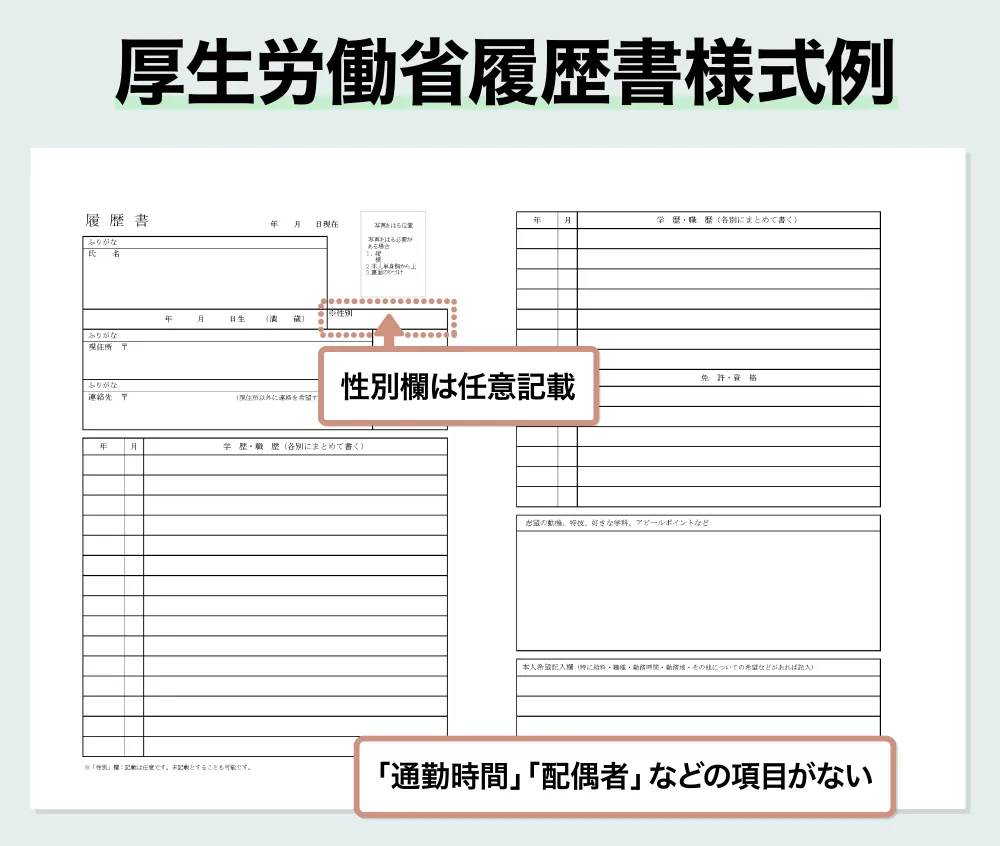
厚生労働省履歴書様式例は、2020年7月にJIS規格の解説の様式例から履歴書の様式例が削除されたことを受けて、新たに厚生労働省が作成した履歴書の様式です。
応募者の状況に配慮し、誰もが経歴を適切に表現できるよう、記載項目が整備されました。厚生労働省様式の履歴書の特徴は以下のとおりです。
■性別欄は任意記載
■「通勤時間」「扶養家族数(配偶者を除く)」「配偶者」「配偶者の扶養義務」の項目がない
厚生労働省履歴書様式例は、国が推奨する様式のため現在の就活における定番フォーマットといえます。「どの履歴書を使えばいいかな……」と迷う場合は、厚生労働省履歴書様式例を選ぶとよいでしょう。
※ダウンロードには会員登録(無料)またはログインが必要です。
■【意欲をアピールしたい】「一般用」の履歴書
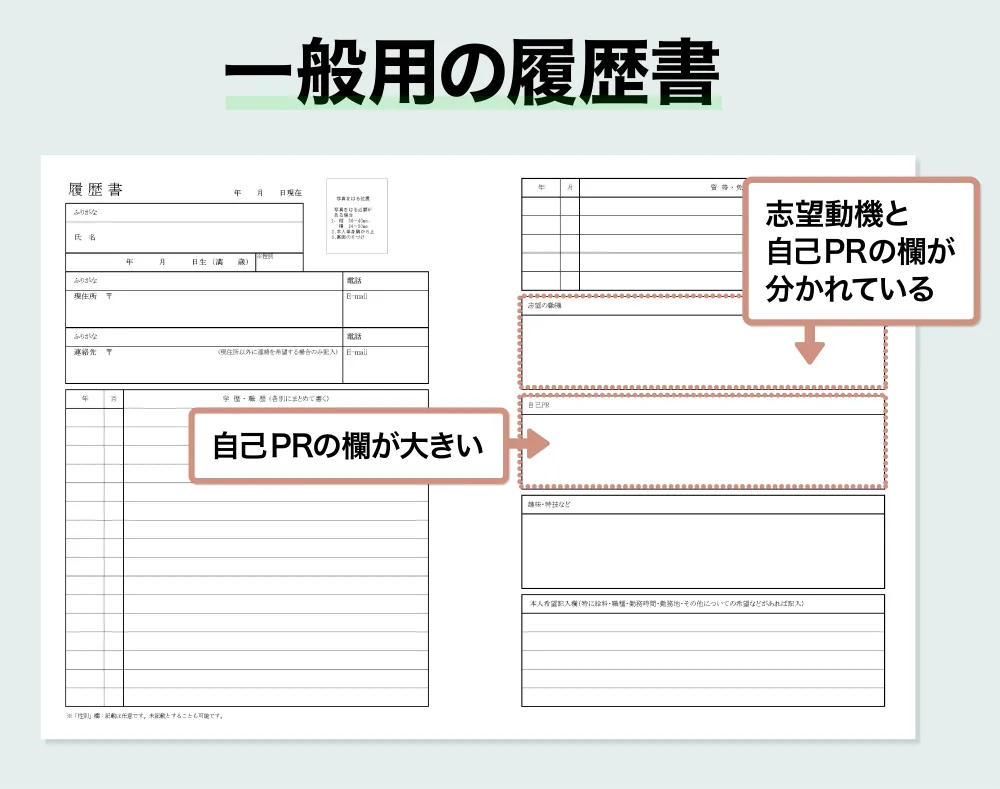
一般用の履歴書は、新卒・転職・アルバイトなど幅広いシーンで使える汎用的な履歴書の様式です。入手しやすく、特定の応募目的に特化していないため記載項目がシンプルで、さまざまな場面で活用されています。一般用の履歴書の特徴は以下のとおりです。
■ほかの様式と比較すると自己PRの欄が大きい
■志望動機と自己PRの欄が分かれている
自己PRと志望動機の欄が独立しており、熱意を伝えやすい特徴があります。記入スペースが大きいため、具体的なエピソードを書ける点もメリットです。自分の強みや入社への意欲を、それぞれ別々に深くアピールしたい場合に適しています。
※ダウンロードには会員登録(無料)またはログインが必要です。
■【留学等の経験をアピールしたい】JIS規格の履歴書
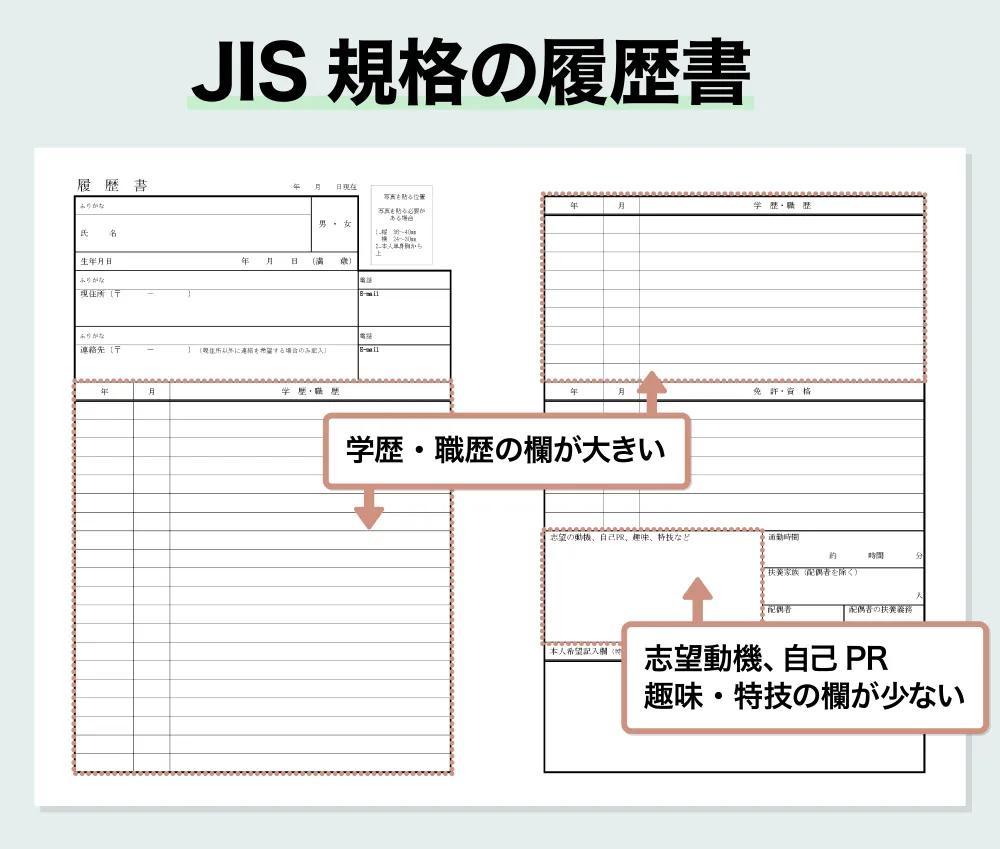
JIS規格は、日本産業規格が定めた履歴書の様式です。前述したように、2020年7月にJIS規格の解説の様式例から履歴書の様式例が削除されましたが、それまでは広く参照・使用されてきた形式で、現在でもこのJIS規格の履歴書を使用すること自体に問題はありません。
現在も使用されているため本記事でも掲載しています。JIS規格の特徴は以下のとおりです。
■学歴・職歴の欄が大きい
■志望動機、自己PR、趣味・特技の欄が小さい
学歴・職歴の欄が大きいため、1年以上の正規留学や交換留学といった経歴を整理して見せるのに適しています。なお、1年未満の留学は学歴と見なされにくいため、自己PR欄に記載するのが一般的です。
また、志望動機や趣味などの欄が小さいことから枠が埋まりやすく、シンプルに要点をまとめたい場合にも向いています。文章を書くのが苦手で簡潔にまとめたい就活生には、おすすめの選択肢といえます。
※ダウンロードには会員登録(無料)またはログインが必要です。
以下の記事で履歴書での留学経験の書き方を紹介しているので参考にしてみましょう。
【新卒向け】履歴書の学歴は在学中の場合いつからいつまで書く?早見表つき!
新卒就活生の皆さんは、履歴書の学歴の正しい書き方をご存じですか?本記事では就活生の皆さんに向けて、履歴書の学歴欄の正しい書き方をわかりやすく解説します。在学中の場合にいつからいつまで書くべきか、さらに浪人や留学などケー…
■【資格・スキルを強調したい】資格・免許欄が大きい履歴書
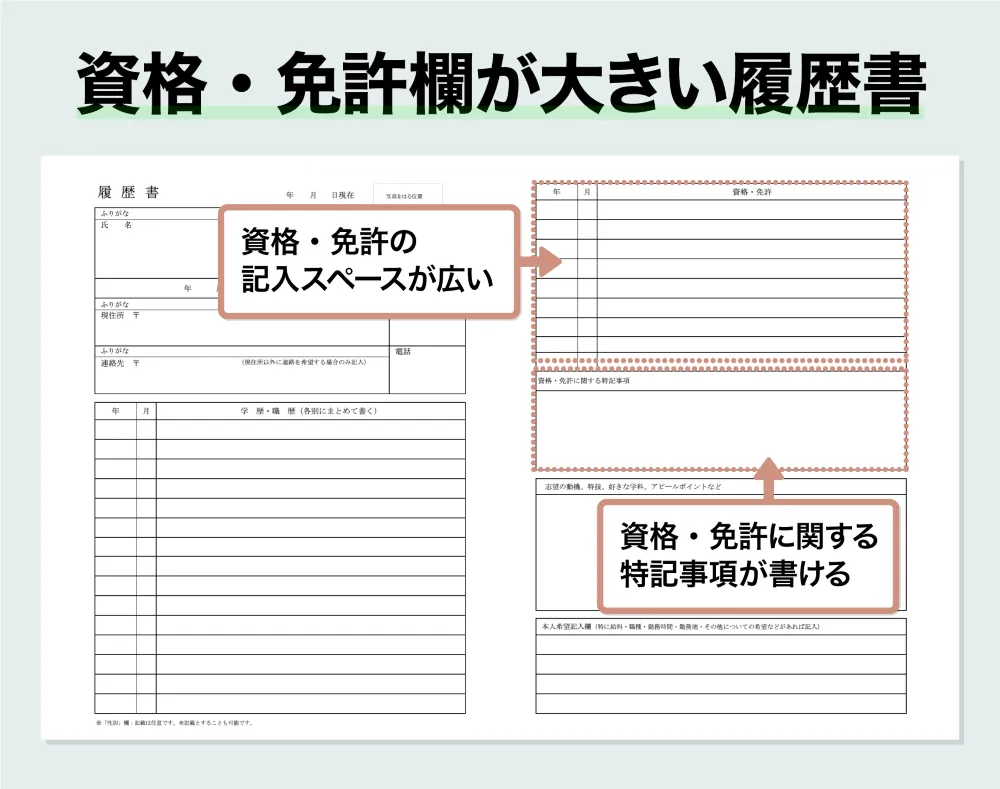
■資格・免許の記入スペースが広い
■資格・免許に関する特記事項が書ける
資格・免許欄が大きい履歴書は、資格や専門スキルを採用担当者に目立たせるのに有効なフォーマットです。語学スコアやIT資格など、複数の強みを時系列で記載しやすい特徴があります。
取得した資格が複数あっても、記入欄に余裕をもって整理できます。また、資格・免許に関する特記事項を記入しやすい点もメリットです。現在勉強中の資格や取得予定(結果待ち)の資格がある場合も、入社に向けた意欲や今後の可能性として前向きにアピールできるでしょう。
※ダウンロードには会員登録(無料)またはログインが必要です。
■【MacのPagesで作成したい】Pages形式の履歴書
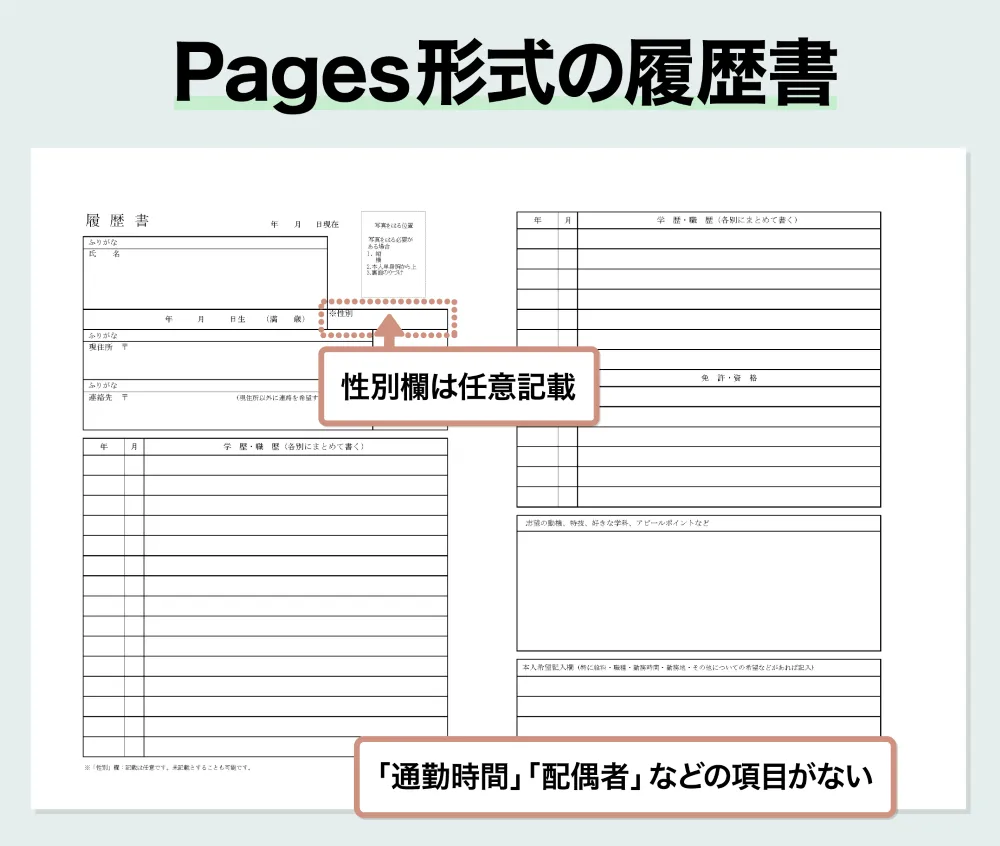
■Macに標準搭載されている無料アプリ「Pages」専用のテンプレート
■iPhoneやiPadからも手軽に編集が可能で、スキマ時間を活用しやすい
Pages形式の履歴書は、MacユーザーでMicrosoft製品がない場合に便利なフォーマットです。Pagesは標準搭載の無料アプリであるため、別途有料ソフトをインストールすることなく、使い慣れた環境で直感的にレイアウトを編集できるのが魅力といえます。
さらに、パソコンだけでなくiPhoneやiPadからも編集が可能なため、外出先などのスキマ時間にも手軽に作成を進められます。Pages専用のテンプレートであれば、書式や文字の配置を崩さずに保存や編集ができ、完成したデータはPDFとして簡単に書き出しが可能です。
ただし、作成したPages形式のデータのまま企業へ送付すると、相手のOS環境によってはファイルが開けなかったり、レイアウトが崩れたりするリスクがあります。トラブルを防ぐためにも、編集後は必ずPDF形式に書き出してから提出するようにしましょう。
※ダウンロードには会員登録(無料)またはログインが必要です。

キャリアアドバイザーからの一言
上記の5種類の履歴書以外に、大学指定の履歴書もあります。各大学が独自に作成した履歴書で、大学名が明記されています。新卒採用に特化した履歴書で、無駄な記入欄がないため自分の強みを効果的にアピールできます。学内の生協やキャリアセンターで簡単に入手できます。
また、大学のキャリアセンターのポータルサイトなどで、履歴書を作成できる場合もあるためチェックしてみましょう。
新卒の履歴書テンプレートの選び方
新卒の就活で使う履歴書にはどのようなテンプレートを選べばよいのでしょうか。新卒向けの履歴書テンプレートの種類と特徴について紹介します。
■企業からの指定を確認して選ぶ
履歴書を用意する際は、まず企業からの指定を確認することが大切です。企業によっては履歴書のフォーマットやサイズ、作成方法まで細かく指定している場合があります。また近年では、就職情報サイトのオンライン応募フォーム、企業専用のWEB入力システムに直接情報を入力する形式もあります。
たとえ内容が優れていても、指定に沿わない履歴書を提出すると確認不足・注意力が足りないなどの印象につながる可能性があります。募集要項を改めて確認し、企業の指定に合った履歴書を用意しましょう。
特に指定がない場合は、次章以降で紹介する履歴書テンプレートの選び方を参考にしてください。
■履歴書の種類、記入項目で選ぶ
履歴書を選ぶ際は、種類や記入項目に注目して選びましょう。本記事で紹介している履歴書の種類は、一般用、厚生労働省履歴書様式例、JIS規格のほか、資格・免許欄が大きいものやPages形式などがあります。基本的な記入項目は共通していますが、学歴や職歴、志望動機、自己PR、資格・免許の欄の大きさに違いがあります。
自分をどのようにアピールしたいかを考え、書きたい情報を無理なく、かつ漏れなく書けるフォーマットを選びましょう。適切なテンプレートを選ぶことで、自分の強みを伝えやすくなります。
■履歴書のサイズ(A4・B5など)を選ぶ
履歴書を選ぶ際はサイズに注意しましょう。就活で主に使われるのはA4サイズで、記入欄が広いため情報を多く書くことができ、熱意を伝えやすい点がメリットです。
一方、B5サイズはコンパクトで、必要最低限の情報を簡潔にまとめたい場合に適しています。
企業からの指定がない場合はA4サイズを選ぶのがおすすめですが、B5サイズでも問題はありません。また、以下を理解しておくと、履歴書の購入やダウンロード、印刷時に迷わず選べます。
【見開きのサイズ】A3サイズ/【提出時のサイズ】A4サイズ
【見開きのサイズ】B4サイズ/【提出時のサイズ】B5サイズ
以下の記事では履歴書のサイズの選び方を詳しく解説しています。
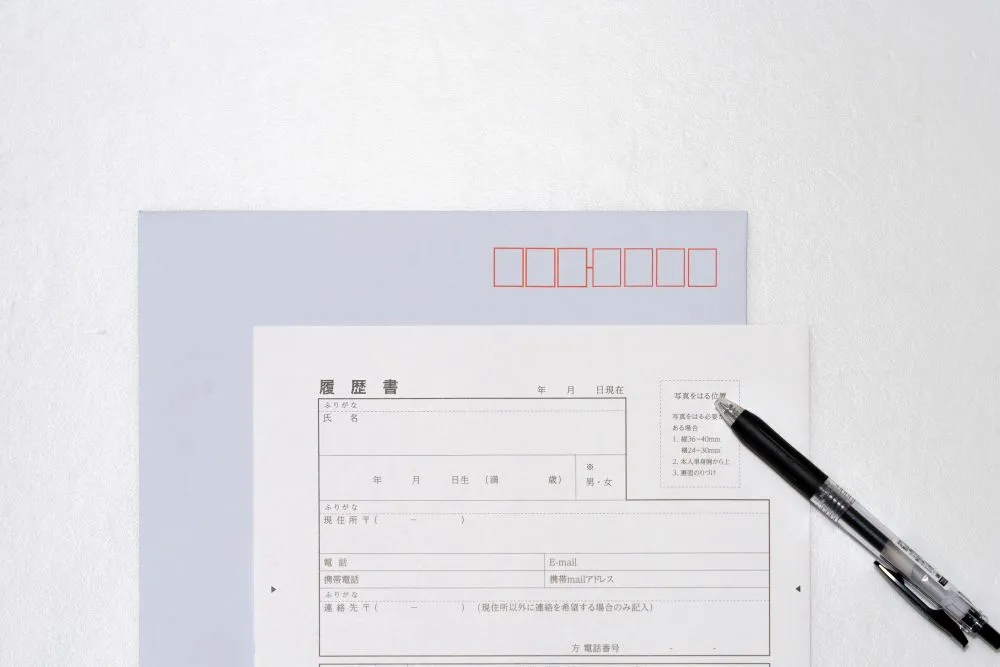
【新卒】履歴書のサイズはA4・B5どっち?選び方や印刷方法・とじ方を解説
履歴書のサイズ選びで迷う就活生も多いでしょう。この記事では、一般的なA4サイズの履歴書を中心に、B5サイズとの違いや選び方、どこで売っているのかといった入手方法などを解説します。A4サイズの履歴書を使用する際の注意点も…
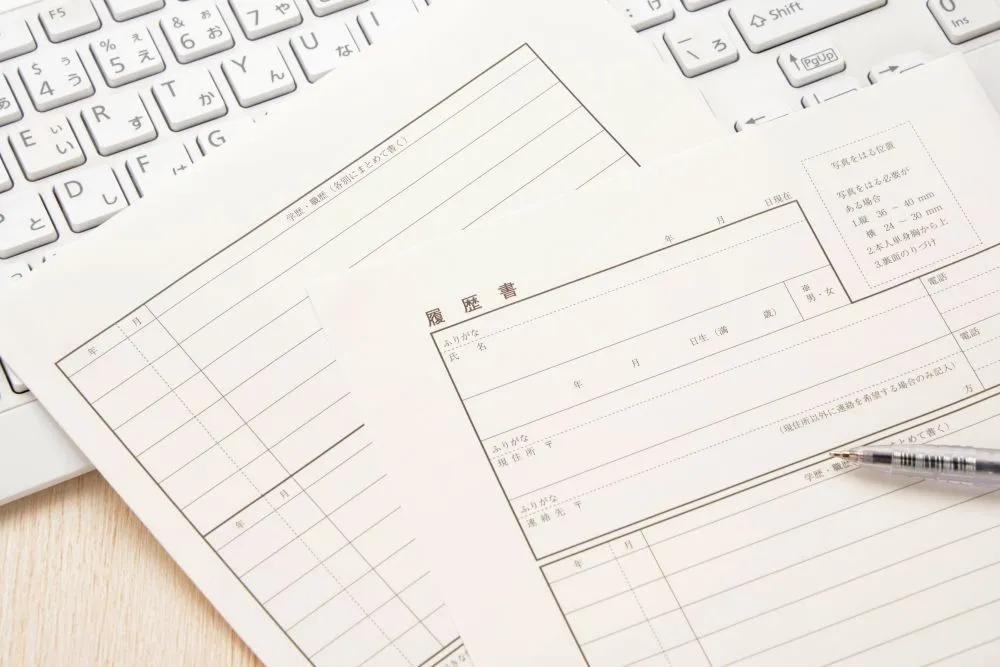
■記入形式(パソコン入力・手書き)を選ぶ
履歴書の記入形式は、パソコン入力と手書きの2種類があります。
パソコン入力は見た目が整っていて読みやすく、特にIT企業から好まれる傾向があります。現在では、手書きより一般的な形式といえます。
一方、手書きは文字から人柄を伝えることができ、丁寧な印象を与えたい場合に適しています。
どちらを選ぶかは、応募先の企業文化や求める人物像を考慮して決めることが重要です。なお、どちらの場合も作成前にパソコンで情報を整理しておくと、効率的に履歴書作成を進めやすいでしょう。
【新卒】履歴書作成は手書きかパソコンか?メリット・デメリットや作成のマナーを解説
就活で「履歴書は手書きとパソコン、どちらがいいのか?」と悩む方は多いでしょう。本記事では、履歴書を手書きやパソコンで作成するそれぞれのメリットとデメリット、企業別の評価傾向を解説します。履歴書の作成・提出時のマナーや無…
履歴書はスマホでも作成できる?
履歴書はスマホでも作成可能です。
スマホ対応の履歴書作成アプリやWEBサービスは、パソコンがない環境や、通学中などのスキマ時間に履歴書を作成したい場合に重宝します。スマホのブラウザや専用アプリから、画面の指示に従って直感的に入力できるサービスが提供されています。
スマホで履歴書を作成できるサービス(※)
■レジュメ:画面の案内通りに入力するだけで、JIS規格などの標準的な履歴書が簡単に作成できます。
■らくらく履歴書:スキマ時間に入力しやすく、アルバイトから新卒まで幅広いフォーマットに対応しています。
■Yagish(ヤギッシュ):ブラウザとアプリの両方に対応しており、新卒用を含む豊富なテンプレートから選んで作成できます。
作成した履歴書はPDF形式で保存できるため、自宅のプリンターやコンビニのマルチコピー機から簡単に印刷が可能です。また、データがクラウドに保存されるサービスであれば、バックアップや修正データの管理もスムーズに行えます。
ただし、スマホは画面が小さいため、誤字脱字の見落としや予期せぬ改行位置のズレが生じる場合があります。提出前に、拡大表示や全体のレイアウト確認を入念に行いましょう。
※掲載しているサービス名や機能などの情報は、すべて執筆時点(2026年7月)のものです。
履歴書テンプレートは、Word・Excel・PDFのどれを使うのがいい?

履歴書テンプレートを使う際、Word・Excel・PDFのどれを選ぶべきか迷う方も多いのではないでしょうか。それぞれの特徴を整理し、就活に適した形式の選び方を紹介します。
■Word形式、Excel形式:パソコンでの作成に向いている
Word形式やExcel形式の履歴書テンプレートは、入力や修正がしやすい点で便利です。書式の調整や誤字の修正が簡単に行えます。ダウンロード後は必要事項を入力して保存しましょう。提出時にはPDF形式に変換するのが推奨されますが、あとから編集できるようWordやExcelなどの元データを必ず保存しておくことが大切です。
提出方法に合わせて柔軟に対応できるよう、複数のファイル形式で準備しておくと安心です。
【新卒向け】履歴書の書き方・作り方!項目別の作成ポイントを網羅的に解説
「履歴書の基本的な書き方を知りたい」という就活生も多いでしょう。この記事では、履歴書の書き方や作り方を徹底解説しています。学歴・志望動機・資格・免許など各項目の記入ポイントをはじめ、履歴書作成の基本ルールや提出マナーも…
■PDF形式:手書きでの作成に向いている
PDF形式の履歴書テンプレートは、主に手書きで作成したい場合に適しています。テンプレートをダウンロードして印刷し、その紙に手書きで記入するのが一般的な使い方です。
PDF形式の履歴書にパソコンで直接入力したい場合は、Adobe AcrobatなどのPDF編集ソフトを利用する必要があります。パソコンで入力したい場合は、最初からWord形式やExcel形式のテンプレートを使うほうが効率的です。

【テンプレートつき】PDF形式の履歴書の作成方法!送る場合の注意点やスマホのサービスも紹介
PDF形式の履歴書を提出する際、作成方法やマナーが気になる就活生も多いでしょう。この記事では、履歴書をPDFで作成・保存する方法や、メールで送る際のマナーを解説します。無料テンプレートやスマホで履歴書をPDF化するサー…
ダウンロードした履歴書テンプレートを自分でカスタマイズしていい?
前提として、企業から書式や項目の指示がある場合は変更を避けるのが賢明です。提出ルールが明確にある場合は原則に従い、本来のテンプレートを維持しましょう。
特に指定がない場合に限り、自分の強みを伝えるための常識的な範囲でのカスタマイズは可能とされています。たとえば、文字が収まりきらない場合に余白を微調整したり、行間を整えたりする程度であれば問題ない場合が多いです。一方で、企業が確認したい項目を削除したり、志望動機欄を極端に小さくしたりする変更は避けましょう。
Word形式やExcel形式はもともと編集を前提とした設計であるため、余白やレイアウトの微調整などが行えます。その際、本文のフォントの種類や文字サイズは全体でしっかりと統一し、きれいに整えることが大切です。
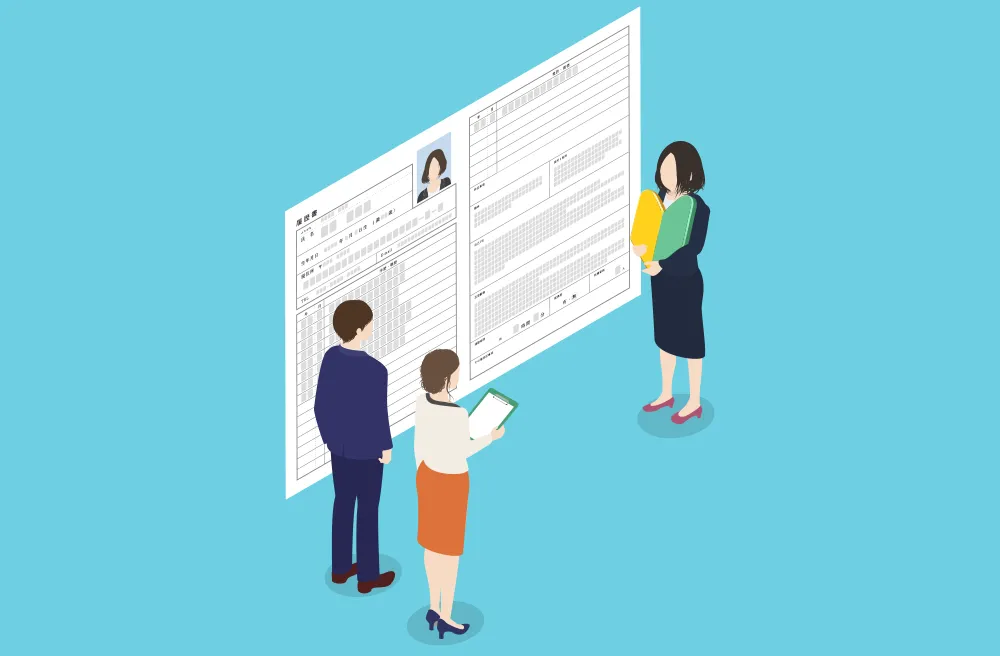
【基本】新卒の履歴書の書き方
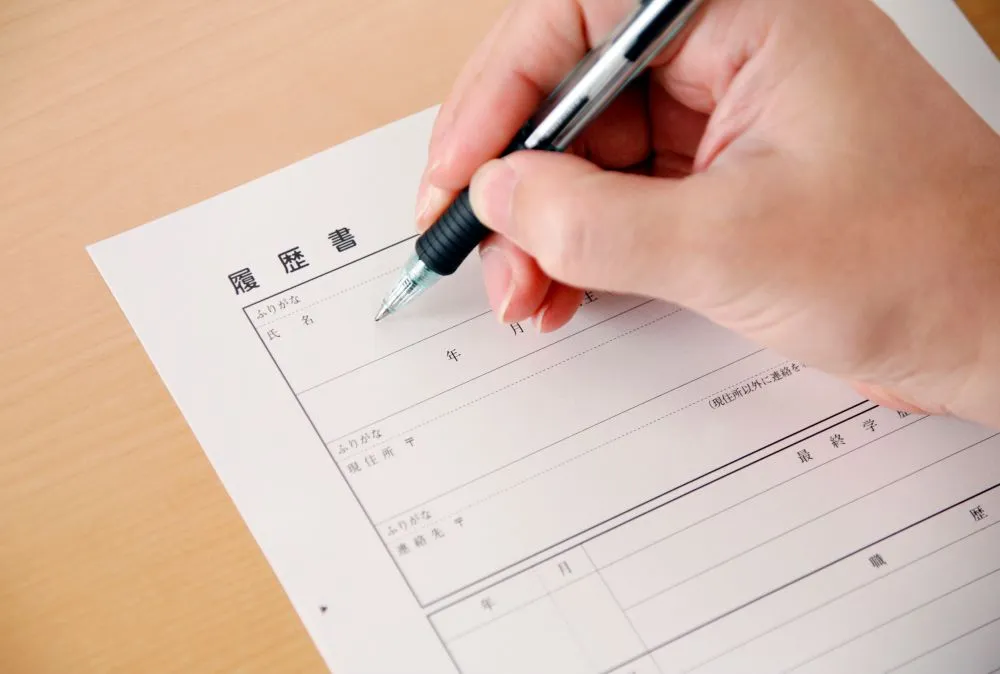
履歴書のテンプレートをダウンロードしたら、次は正しい履歴書の書き方をマスターしましょう。新卒の就活において、採用担当者に好印象を与えるための基本の書き方を解説します。
<項目別の履歴書の書き方>
日付:郵送の場合は投函日、手渡しの場合は面接日、メール送信の場合は送信日の日付を記載するのがマナーです。
基本情報:氏名や住所は略さず正確に記載し、連絡先電話番号やメールアドレスは日中に連絡がつきやすいものを指定します。
学歴・職歴:学歴は中学校卒業から記載し、学部や学科名も正式名称で記入します。新卒の場合、職歴欄には「なし」と記載するのが一般的です。在学中のアルバイトは一般的には職歴に含めません。
資格・免許:取得した順に正式名称で記載します。現在取得に向けて勉強中の資格や取得予定(結果待ち)の資格がある場合は、その旨を書き添えることも可能です。
志望動機・自己PR:企業の求める人物像を意識しながら、自分の強みや入社への意欲を具体的なエピソードとともに記述します。
本人希望記入欄:原則として「貴社規定に従います」と記載し、特別な事情やどうしても譲れない条件がある場合のみ簡潔に記入します。
詳しい履歴書の書き方や作成の基本ルールなどは以下の記事で紹介していますので、ぜひ参考にしてみましょう。
【新卒向け】履歴書の書き方・作り方!項目別の作成ポイントを網羅的に解説
「履歴書の基本的な書き方を知りたい」という就活生も多いでしょう。この記事では、履歴書の書き方や作り方を徹底解説しています。学歴・志望動機・資格・免許など各項目の記入ポイントをはじめ、履歴書作成の基本ルールや提出マナーも…
履歴書の印刷方法
履歴書をダウンロードしたあとは、どのように印刷すればよいか悩む方も多いのではないでしょうか。ここでは、履歴書の印刷方法と注意点について紹介します。
■自宅で印刷する方法
自宅で履歴書を印刷する場合は、まず使用するプリンターの対応サイズを確認する必要があります。履歴書は本来A3サイズで見開き印刷するのが理想ですが、家庭用プリンターの多くはA4サイズまでしか対応していません。
そのため、A3サイズでの印刷が難しい場合はA4サイズ2枚に分けて印刷しましょう。また両面印刷ではなく片面印刷にすることで、採用担当者が裏返す手間なく、すべての情報をスムーズに確認できます。A4サイズ2枚で印刷した履歴書をまとめるときは、ホチキスではなくクリップで留めるのがマナーです。さらに、証明写真や氏名が記載されたページを上にしておくと、確認しやすく配慮のある印象を与えられます。
■コンビニで印刷する方法
履歴書をコンビニで印刷するのは、手軽に利用できる上、きれいな仕上がりが期待できるというメリットがあります。コンビニのコピー機は、A3サイズの見開き印刷に対応していることが多いです。
印刷するときは、履歴書データをPDF形式に変換してUSBメモリやスマートフォンに保存して持参しましょう。コピー機に接続したら、画面の指示に従ってサイズや印刷設定を行えば簡単に印刷できます。コピー機の操作に不安がある場合は店員さんに相談してみましょう。
キャリアアドバイザーからの一言
履歴書を印刷するときは、印刷設定を「フチあり」にすることが基本です。「フチなし」にすると用紙の端までデザインが印刷され、文字や枠が切れてしまう可能性があるので印刷前に印刷プレビューを確認するように注意しましょう。
また、印刷はモノクロで行い、印刷後にインクの滲みや汚れがないかを必ず確認します。顔写真は作成するときに履歴書(データ)に貼り付けるのではなく、印刷後に証明写真を貼るのが正しい方法です。
履歴書を郵送で提出する場合は送付状が必要
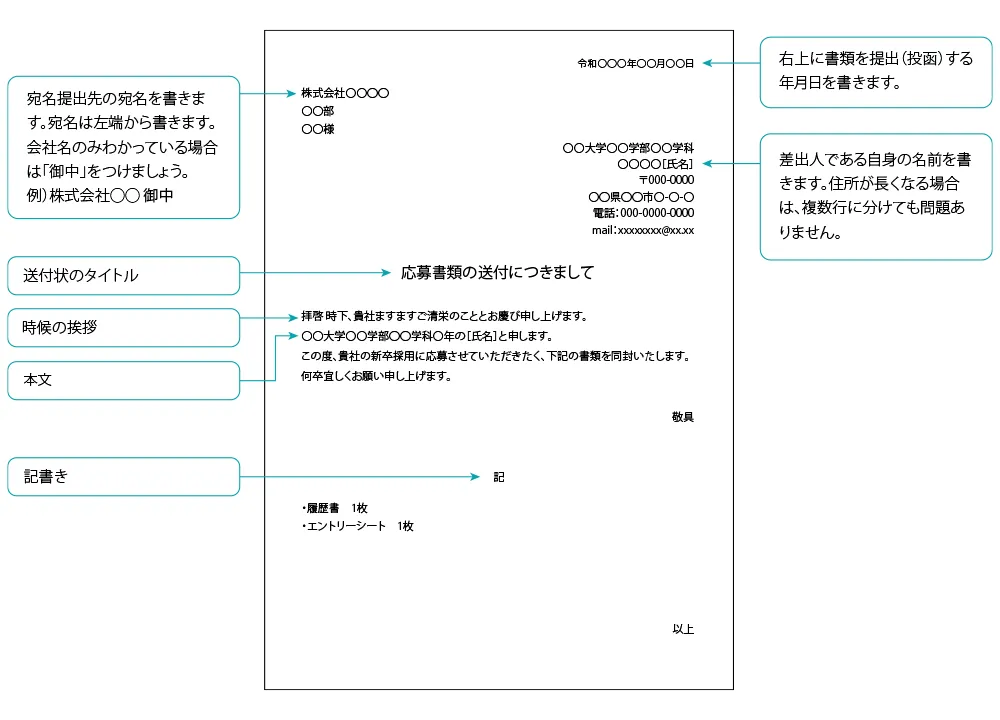
郵送で履歴書を提出する場合は、送付状(添え状)を同封するのがビジネスマナーです。送付状は、中身の書類に間違いがないかを企業側が確認するチェックリストの役割を果たすとともに、応募企業への礼儀を示すために欠かせません。
なお、面接の場などで直接手渡しする場合や、WEB上で提出する場合には送付状は不要です。
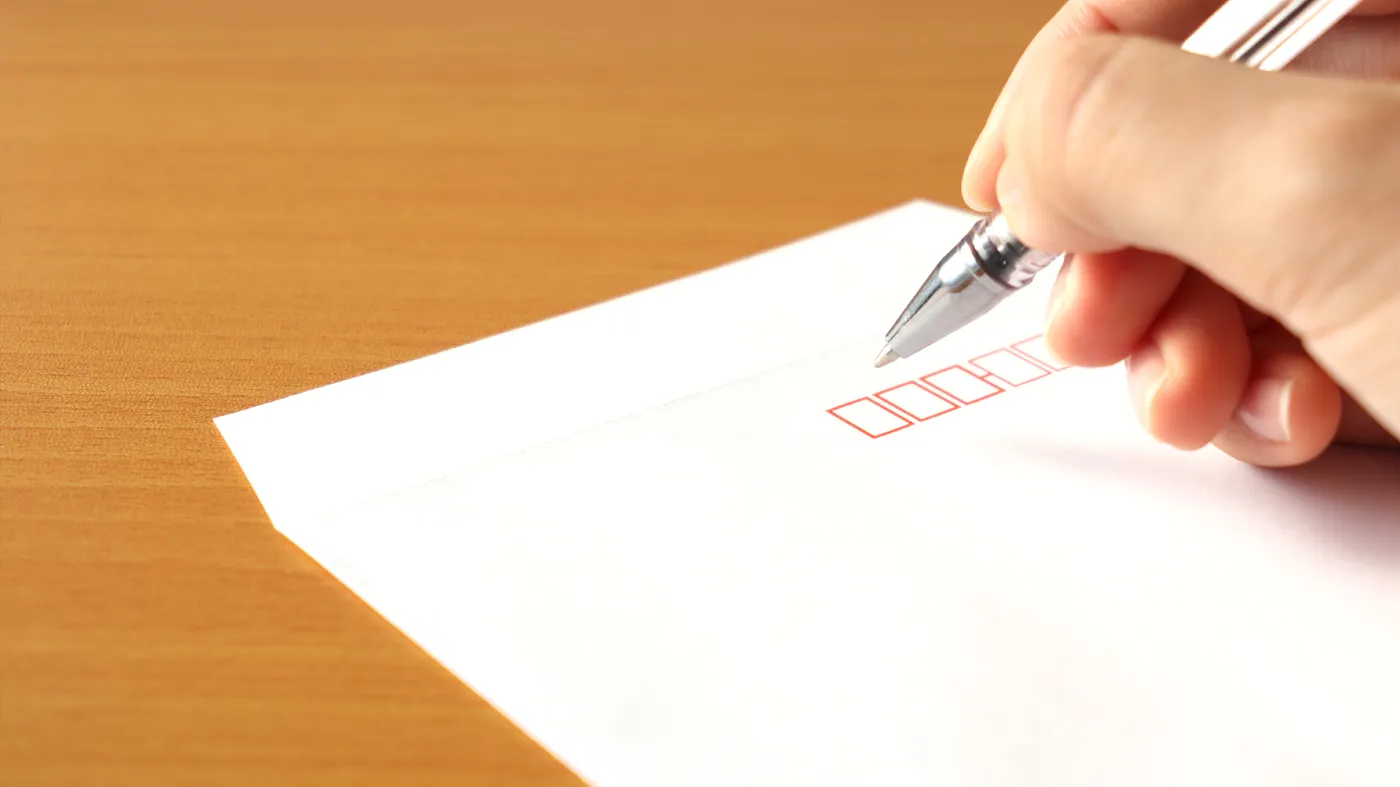
【テンプレートあり】選考書類を送る際の封筒のポイントやチェックリストを見てみよう
就職活動において選考の早い段階で出てくる疑問、「企業への書類の郵送ってどうすれば良いの?」。皆さん、企業への書類送付の際、ビジネスマナーを押さえて送付できていますか。せっかく丁寧に仕上げた履歴書やエントリーシートを送る…
なお、履歴書の送付状は、手書き・パソコン作成のどちらでも問題ありません。ただし、作成に慣れていない場合は、パソコン作成でテンプレートを活用し、日付や宛名、氏名、連絡先などの必須項目を正しく書き換えて使用すると安心です。以下の無料テンプレートをダウンロードしてご利用ください。
※ダウンロードには会員登録(無料)またはログインが必要です。
新卒の履歴書に関するよくある質問
インターネットでダウンロードした履歴書を使っても問題ない?
インターネット上で提供されている履歴書テンプレートを就活で使用しても問題ありません。
特に厚生労働省が提供する公式テンプレートは安心して利用できます。また、就職情報サイトが提供している無料テンプレートも広く使われており、信頼性が高いです。企業から指定がない場合は、インターネット上からダウンロードした履歴書を使うと効率的に準備できます。
無料でダウンロードする以外に、履歴書はどこで入手できる?
就活に使える履歴書は大学の購買部やコンビニなどさまざまな場所で入手できます。
履歴書の種類にもよりますが、一般用の履歴書が入手できる主な場所は以下のとおりです。
・大学の購買部
・コンビニ
・スーパーマーケット
・文房具店
・書店
・100円均一ショップ
・オンラインストア
など
大学では就活用の履歴書が扱われていることが多いのでおすすめです。また、時間がない場合や大学に行く予定がないときはオンラインストアを活用するのもよいでしょう。
履歴書を印刷するときの用紙は上質紙がいい?
履歴書を印刷するときは上質紙を選ぶのが好ましいです。
上質紙は普通のコピー用紙に比べて厚みがあり、表面が滑らかなのでよりきれいに印刷できます。コピー用紙で提出しても問題ないですが、履歴書の印象を高めたい場合は上質紙を選ぶのがおすすめです。特に、出版業界やクリエイティブ業界では、紙質を重視する傾向があるので、こうした業界に履歴書を提出する際は、上質紙で印刷するのが無難です。
履歴書を郵送で提出するときの注意点は?
履歴書を郵送する際は、角形2号(A4サイズ)または角形3号(B5サイズ)の封筒を使用し、書類はクリアファイルに入れて折れるのを防ぎましょう。
宛名は正式名称で書き、封筒表面の左下に「履歴書在中」と赤字で書きます。切手料金は郵便局窓口で確認して送りましょう。詳しくは下記の記事を参考にしてみてください。
【テンプレートあり】選考書類を送る際の封筒のポイントやチェックリストを見てみよう
就職活動において選考の早い段階で出てくる疑問、「企業への書類の郵送ってどうすれば良いの?」。皆さん、企業への書類送付の際、ビジネスマナーを押さえて送付できていますか。せっかく丁寧に仕上げた履歴書やエントリーシートを送る…
履歴書をWEBで提出する場合、写真はどうする?
履歴書をWEBで提出する場合は、証明写真をデータで添付するのが基本です。
企業からサイズやファイル形式の指定があれば、それに従いましょう。証明写真のデータは写真館や証明写真機などで取得できます。写真をスキャンしてデータ化する方法もありますが、画質が悪くなる可能性があるので避けたほうが無難です。

第一印象で差をつける!就活用の「証明写真」失敗しないポイントを紹介
履歴書やエントリーシートなどに用いる証明写真は、あなたの第一印象を形成するキーアイテム。最高の一枚を準備して、書類上のあなたと初めて対面する採用担当者に好印象を持ってもらいたいですよね。では、どのようにして最高な証明写…
履歴書は作成日と提出日どちらを記入する?
履歴書の日付は、「提出日」または「提出日の前日」を記入するのが正しいマナーです。
手渡しなら「面接日」、郵送なら「投函日」、メールなら「送信日」を目安にします。「日付でそこまで印象は変わらない」と思うかもしれませんが、採用担当者は意外と細かいところまで目を通しているので正確に書きましょう。
【新卒向け】履歴書の書き方・作り方!項目別の作成ポイントを網羅的に解説
「履歴書の基本的な書き方を知りたい」という就活生も多いでしょう。この記事では、履歴書の書き方や作り方を徹底解説しています。学歴・志望動機・資格・免許など各項目の記入ポイントをはじめ、履歴書作成の基本ルールや提出マナーも…
WEB提出やメール添付をする際、履歴書がレイアウト崩れを起こしていないか確認する方法はある?
提出前に必ずPDF形式へ変換し、目視で全体の文字やレイアウトを確認しましょう。
異なるOS間やExcelのバージョン違いによってPDFに変換しないままやり取りをすると、レイアウト崩れが起こりやすくなります。
特にMacとWindows間など端末環境によって搭載されている標準フォントが異なるため、環境依存文字や非標準フォントが原因となって表示のズレを発生させることが多いです。
PDF形式に変換すれば配置が固定されて意図しない崩れを防止できますが、変換する際にも画像のサイズやセルの幅の影響でレイアウトがずれるケースがあります。そのため、完成したファイルをスマホなど別の端末へ送って目視でチェックするとより確実です。
【テンプレートつき】PDF形式の履歴書の作成方法!送る場合の注意点やスマホのサービスも紹介
PDF形式の履歴書を提出する際、作成方法やマナーが気になる就活生も多いでしょう。この記事では、履歴書をPDFで作成・保存する方法や、メールで送る際のマナーを解説します。無料テンプレートやスマホで履歴書をPDF化するサー…
自分に合ったテンプレートを選んで履歴書作成を進めよう
新卒の就活において、履歴書は自分の魅力を伝える大切な書類です。厚生労働省の様式例やJIS規格、一般用など、それぞれのフォーマットの特徴を理解し、自分の強みを最大限にアピールできるテンプレートを選びましょう。パソコンやスマホを活用し、マナーを守った見やすい履歴書を仕上げることが選考通過への第一歩となります。
『キャリタス就活』では学生の皆さんが安心してキャリア選びに臨めるよう、多数の企業情報やサポートを提供しています。特に就活の悩みを解決する「就活成功ガイド」では業界研究や面接対策など就活に役立つコンテンツを豊富に取り揃えています。あなたの就活にぜひ『キャリタス就活』をご活用ください。

PROFILE
キャリタス就活編集部
『本音をきく、本気でこたえる。』をテーマに、就職活動・就活準備をがんばる皆さんに向け、インターンシップ・キャリア情報やES・面接対策など、さまざまなシーンに役立つ情報をお届けしています。
「面接がうまくいかない」、「そもそも就活って何からはじめるべき」など、皆さんの本音に寄り添った記事を配信しておりますので、ぜひこの機会にご活用ください。











 LINE
LINE
 X
X
 Instagram
 YouTube