
【テンプレートつき】PDF形式の履歴書の作成方法!送る場合の注意点やスマホのサービスも紹介
ES・選考対策公開日:2026.05.20
この記事でわかること
- 履歴書のPDF化はオンライン提出の際によく用いられる
- パソコンだけでなくスマホでも簡単にPDF化ができる
- ファイル名の付け方やメール送付時のマナーを守ることが重要
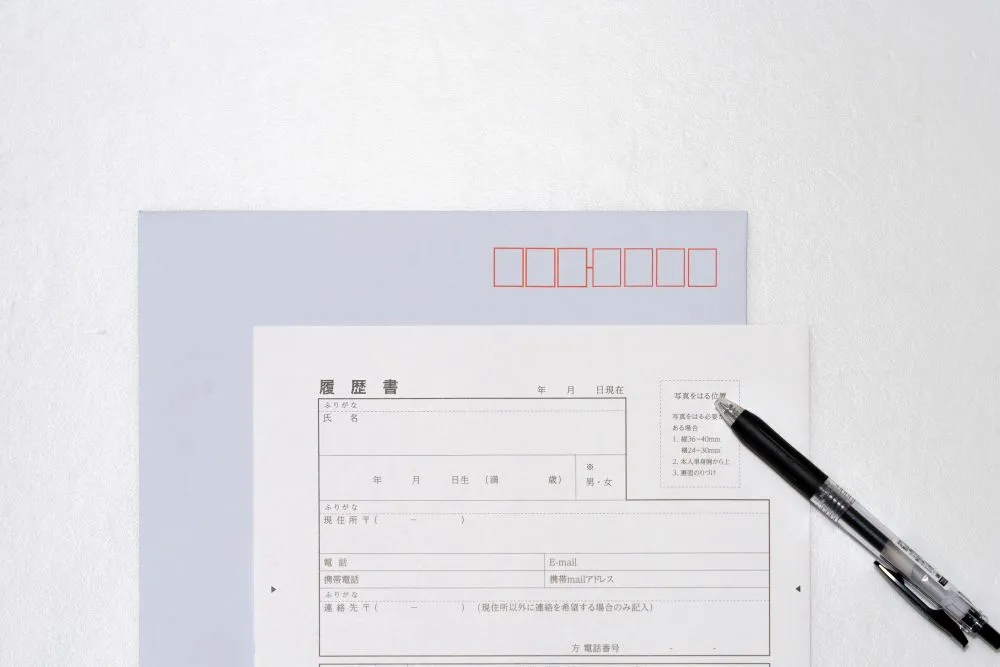
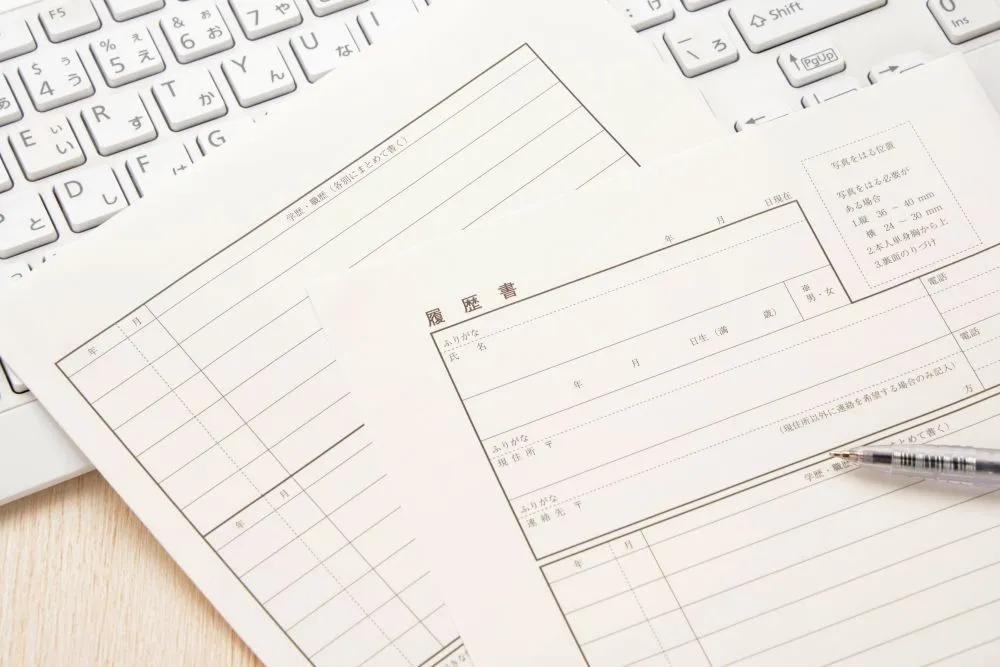
PDF形式の履歴書を提出する際、作成方法やマナーが気になる就活生も多いでしょう。この記事では、履歴書をPDFで作成・保存する方法や、メールで送る際のマナーを解説します。無料テンプレートやスマホで履歴書をPDF化するサービスも紹介するので、ぜひ参考にしてください。
※本サイトを運営している株式会社キャリタスは厚生労働省委託事業である「優良募集情報等提供事業者認定制度」において、「優良募集情報等提供事業者」として認定されています。
履歴書をPDF形式で作成する目的
履歴書をPDFで保存・提出するメリットは、デバイスを問わずレイアウトが維持され、整列された文字で読みやすさを保てる点です。第三者による意図しない内容変更を防ぎやすいため、比較的安全に提出できます。
また、PDFはファイル形式を統一しやすく、印刷や保存、確認がしやすいため、採用担当者にとっても扱いやすい形式です。メール添付や採用システムへのアップロードにも適しており、オンライン提出によく用いられます。ただし、履歴書の提出形式について企業の案内がある場合はそれに従うのが原則です。
【作り方別】履歴書をPDF形式にする方法
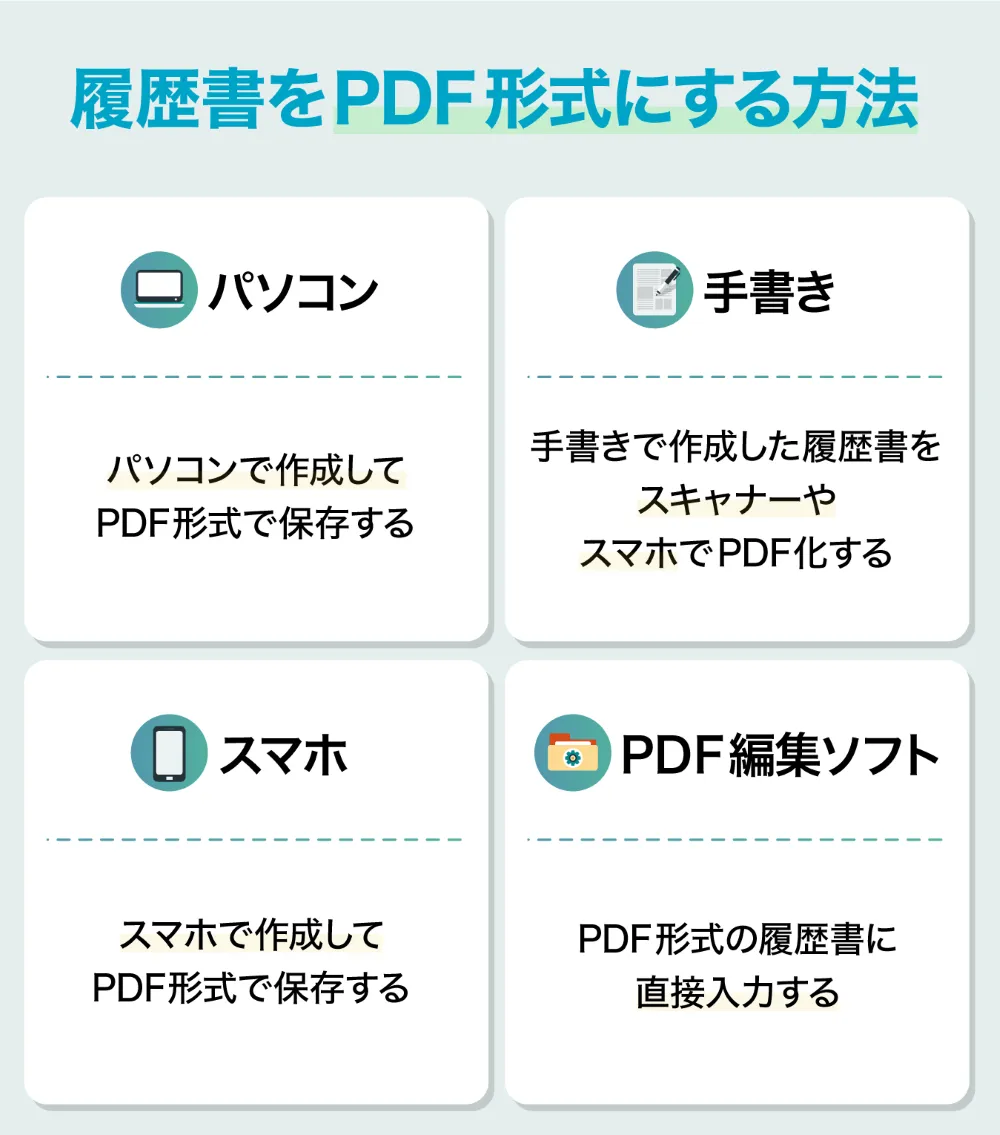
履歴書をPDF化する方法は、デバイスや作成環境によっていくつか選べます。自分にとって適した作業方法を確認してみましょう。
■【パソコン】パソコンで作成してPDF形式で保存する
パソコンで履歴書を作成する場合は、WordやExcelのオフィスソフトで作成し、最後にPDF形式で保存します。テンプレートに入力後、「名前を付けて保存」からファイル形式にPDFを選んで保存するのが一般的な手順です。
PDF化の手順:
・WordやExcelのテンプレートに必要事項を入力する
・「名前を付けて保存」からPDF形式で保存する
・完成したPDFを開き、レイアウト崩れがないか確認する
インターネット上でダウンロードできるExcelやWord形式のテンプレートを活用すると、効率よくきれいな履歴書が作成できます。以下からテンプレートを無料でダウンロード可能です。
\一般用の履歴書テンプレートはこちら/
※ダウンロードには会員登録(無料)またはログインが必要です。
\厚生労働省履歴書様式例のテンプレートはこちら/
※ダウンロードには会員登録(無料)またはログインが必要です。
\JIS規格の履歴書テンプレートはこちら/
※ダウンロードには会員登録(無料)またはログインが必要です。
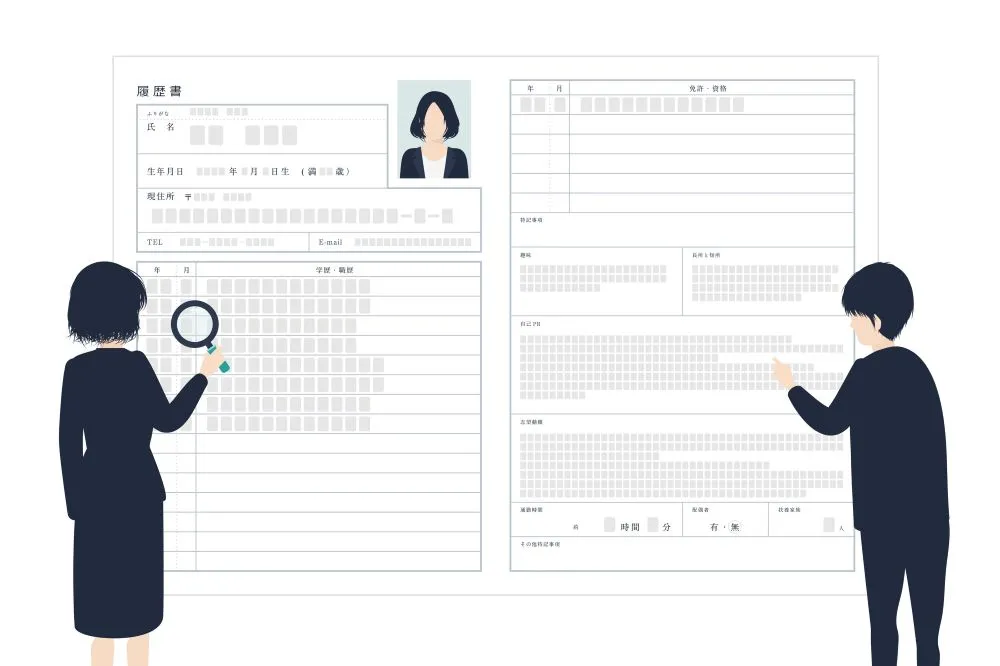
履歴書の種類の選び方については、以下の記事で詳しく解説しています。
【無料ダウンロード】新卒の履歴書テンプレート5選!Word・Excel・PDF対応
新卒の就活の履歴書にはさまざまなテンプレートがあります。どの種類を使えばよいか迷う方も多いのではないでしょうか。この記事では、無料でダウンロードできる新卒向けの履歴書テンプレートを提供しています。履歴書の種類や特徴、入…
■【スマホ】スマホで作成してPDF形式で保存する
スマホで履歴書を作成する際は、Googleドキュメントや専用アプリを活用します。テンプレートへ直接入力したら、アプリの共有・エクスポート、またはダウンロード機能などからPDF形式で保存するのが一般的です。なお、操作手順や表示名は利用するアプリによって異なるため、保存前に確認しておきましょう。
PDF化の手順:
・Googleドキュメントや履歴書作成アプリで内容を入力する
・共有・エクスポートなどの機能からPDF形式で保存する
・保存後に表示崩れや入力漏れがないか確認する
クラウド保存を利用すれば、データのバックアップや管理もスムーズに行えます。パソコンがなくても作成から保存まで進めやすく、移動中や空き時間に作業しやすい点もスマホで作るメリットです。
■【PDF編集ソフト】PDF形式の履歴書に直接入力する
Adobe AcrobatなどのPDF編集ソフトを使えば、PDF形式の履歴書テンプレートに直接文字を入力できます。入力後にそのままPDF保存できるため、手書きの手間を省きたい場合に便利です。
PDF化の手順:
・PDF形式の履歴書テンプレートを開く
・Adobe Acrobatなどで必要事項を直接入力する
・入力内容やレイアウトを確認し、そのまま保存する
ソフトによってはフォントサイズや配置を調整できるため、見た目を整えやすい点もメリットです。
以下からテンプレートを無料でダウンロード可能です。
※ダウンロードには会員登録(無料)またはログインが必要です。
■【手書き】作成した履歴書をスキャナーやスマホでPDF化する
手書きした紙の履歴書は、スキャナーでデジタルデータへ変換しましょう。文字や画像を鮮明にするため、解像度は「300〜400dpi」を目安に設定するのが一般的です。
PDF化の手順:
・紙の履歴書を手書きで作成する
・スキャナーやスマホのスキャン機能で読み取る
・文字や写真が鮮明に写っているか確認し、PDF形式で保存する
自宅にスキャナーがない場合も、コンビニのマルチコピー機などでPDF化が可能です。また、スマホのスキャン機能があるカメラアプリを使えば、無料でPDF化できる場合があります。iPhoneでは、メモアプリの「書類をスキャン」機能も活用できます。
スマホでPDF形式の履歴書を作成する際のおすすめサービス
スマホでPDF形式の履歴書を作成できるサービスを使えば、テンプレートに入力するだけで自動作成が可能です。スマホ1つでPDF化でき、保存からコンビニ印刷、メール添付までパソコンなしで完結するため、忙しい就活生にぴったりといえます。
スマホでPDF形式の履歴書を作成できるサービス
・レジュメ:アプリ内で写真撮影・貼付まで完結するタウンワークのサービス
・らくらく履歴書:AIを活用しながら自己PRを作成でき、PDF形式でコンビニ印刷ができる
・Yagish(ヤギッシュ):ブラウザ上で作成でき、スマホやパソコンからアクセスできる
※上記は2026年4月時点で確認できたサービス例です。
利用する際は、自分に合う項目やテンプレートの豊富さを確認しましょう。また、PDF出力時のレイアウト崩れや透かしの有無もチェックすべきポイントです。無料で出力できる回数やデータ保存期間に制限がある場合もあるため、事前に規約を確認しておきましょう。
履歴書をPDF形式で送る際のマナー・注意点

■提出前に誤字脱字がないか最終チェックを行う
■ファイル名は「提出日(YYYYMMDD)_書類名_氏名」で送る
■メールで送る場合はファイルサイズの上限を確認する
■採用システム(応募フォーム)からアップロードする場合は企業の案内に従う
■証明写真の解像度に注意する
履歴書をPDF形式で送る場合は、作成後の最終確認や提出時のマナーが重要です。採用担当者にマイナスな印象を与えないよう、送付前におさえておくべき注意点を解説します。
■提出前に誤字脱字がないか最終チェックを行う
PDFの形式が正しくても、履歴書の内容にミスがあれば本末転倒です。提出前には必ず誤字脱字がないか最終確認を行いましょう。
実際に声に出して読むと、不自然な日本語や送り仮名のミスに気づきやすくなります。あわせて、資格名や学校名、企業名などを正式名称で記載できているかも確認します。些細な誤字で「注意力が足りない」と思われないよう、提出直前まで気を抜かずにチェックを徹底しましょう。
■ファイル名は「提出日(YYYYMMDD)_書類名_氏名」で送る
ファイル名は「YYYYMMDD_履歴書_氏名.pdf」とし、内容が一目でわかるように設定してください。多くの書類を管理する採用担当者が、誰の書類かすぐに識別でき、整理がしやすくなります。
半角のアンダーバー(_)で区切って読みやすくすると、管理上の混乱や紛失のリスクを防ぎやすいです。また、提出日(送付日)の日付をファイル名に入れることで、最新のデータであることが伝わります。
ファイル名の例
20260327_履歴書_就活太郎.pdf
■メールで送る場合はファイルサイズの上限を確認する
メール送受信をスムーズに行うため、履歴書のファイルサイズにも注意が必要です。ファイルサイズの上限はメールサービスや企業側の受信環境によって異なります。サーバー容量の制限により、大容量のファイルは届かないことがあるため気をつけましょう。主要なメールサービスでは20〜25MB前後の上限が設けられている例がありますが、企業独自の制限がある場合もあるため、まずは企業の案内を確認してください。
作成後はPDFのデータサイズを確認し、重すぎる場合は圧縮ツールで適切に調整してから送付しましょう。
■採用システム(応募フォーム)からアップロードする場合は企業の案内に従う
採用システム(応募フォーム)から提出する場合は、募集要項や案内メールに記載された手順に沿ってアップロードしましょう。企業によって、複数書類をアップロードする際に1ファイルにまとめるか、別々に送るかなどのルールが異なります。
アップロード後はプレビュー画面を開き、文字化けやレイアウト崩れが起きていないかも忘れずに確認しましょう。
■証明写真の解像度に注意する
履歴書の証明写真は第一印象を左右する重要な要素のため、鮮明な画像を使用するのがポイントです。解像度300dpi以上のJPEGやPNG形式を用いることで、ぼやけた印象を回避しやすいです。
履歴書の標準規格である「縦4:横3」の比率を守り、画像が上下左右に歪まないよう配置しましょう。デジタル加工を行う場合も、明るさやコントラストなどの微調整に留め、不自然にならないよう注意が必要です。
【保存版】就活メールのマナー!書き方とシチュエーション別の例文23選を紹介
就活中、企業から届いたメールへの返信内容や、確認したいことがある際に送るメール文章をどのような内容で送るべきか、迷った経験はありませんか。この記事では、正しいメールの書き方や返信のマナーをシチュエーション別の例文ととも…
PDF形式の履歴書をメールで送るときにパスワードはかけるべき?
基本的にはパスワードをかけずに送付しても問題ありません。
ただし、企業から指定がある場合は案内に従ってください。なお、ZIPファイルにパスワードを設定して送ると、企業側のセキュリティ設定によっては受信できなかったり、迷惑メールとして扱われたりする場合があります。指定がない限り、PDFをそのまま添付して送るのが無難です。
PDF形式の履歴書作成に関するよくある質問
スマホでPDF形式の履歴書を無料で作成できる?
スマホで履歴書を作成し、PDF形式で無料ダウンロードできるサービスがあります。
専用のWEBサービスやアプリを使えば、案内に沿って情報を入力するだけで、整ったフォーマットのPDFを簡単にダウンロードできます。無料でも豊富なテンプレートから選べるサービスが多いため、「スマホでPDF形式の履歴書を作成する際のおすすめサービス」から使いやすいものを探してみてください。
パソコンなしでも履歴書をPDF化できる?
パソコンなしでも履歴書をPDF化することは可能です。
手書きの履歴書をPDF化する場合、スキャナーやスマホのスキャンアプリ、コンビニのマルチコピー機などを使えば対応できます。
また、スマホ向けの履歴書作成サービスやアプリを使って内容を入力し、そのままPDF形式で保存する方法もあります。
履歴書はWordとPDFどちらで送るべき?
企業から特別な指定がない限り、PDF形式で送るのが基本です。
Word形式のままだと、採用担当者のパソコン環境によってレイアウトが崩れる可能性があります。誤って内容が編集されるリスクを防ぐためにも、履歴書を送る際はPDFが一般的です。
履歴書以外にも一緒にPDFで送るものがある場合は?
複数の書類を送る場合、書類ごとにファイルを分けるのが一般的です。
履歴書やエントリーシートなど複数の書類を送る場合は、それぞれ個別にPDF形式で作成し、ファイル名を明確に分けて添付します。ただし、採用システムや企業側の都合によって、1つのファイルにまとめるよう指定がある際は案内に従いましょう。
正しい手順で履歴書をPDF化して選考に臨もう
PDF形式の履歴書は、レイアウト崩れを防げる上に採用担当者にとっても扱いやすい標準的な形式です。パソコンやスマホを使い分け、自分に合った方法で作成しましょう。提出前にはファイル名や誤字脱字、マナーの再確認が欠かせません。便利なツールを賢く活用して効率的に準備を整え、万全の状態で選考に臨んでください。
『キャリタス就活』では学生の皆さんが安心してキャリア選びに臨めるよう、多数の企業情報やサポートを提供しています。特に就活の悩みを解決する「就活成功ガイド」では業界研究や面接対策など就活に役立つコンテンツを豊富に取り揃えています。あなたの就活にぜひ『キャリタス就活』をご活用ください。

PROFILE
キャリタス就活編集部
『本音をきく、本気でこたえる。』をテーマに、就職活動・就活準備をがんばる皆さんに向け、インターンシップ・キャリア情報やES・面接対策など、さまざまなシーンに役立つ情報をお届けしています。
「面接がうまくいかない」、「そもそも就活って何からはじめるべき」など、皆さんの本音に寄り添った記事を配信しておりますので、ぜひこの機会にご活用ください。












 LINE
LINE
 X
X
 Instagram
 YouTube