
【画像つき】Zoom面接のやり方とマナー!初めての方向けの設定手順や事前準備を解説
就活ノウハウ公開日:2026.04.08

この記事でわかること
- Zoom面接とは、WEB会議ツール「Zoom」で行うオンライン面接
- Zoom面接は、参加前にデバイスやインターネット環境などの事前準備が重要
- 音声トラブルや接続切れなど、緊急時の具体的な対処法も把握しておく
Zoom面接に臨む就活生にとって、オンライン面接の設定方法や服装など基本的なマナーを知っておくことはスムーズな面接を行う上で大切です。この記事では、Zoom面接に必要なものや設定手順、オンラインならではのマナーを解説します。パソコンやスマホでのトラブル対処法も紹介するので、ぜひ本記事を参考にして自信をもってZoom面接当日を迎えましょう。
※本サイトを運営している株式会社キャリタスは厚生労働省委託事業である「優良募集情報等提供事業者認定制度」において、「優良募集情報等提供事業者」として認定されています。
Zoom面接とは?
Zoom面接とは、WEB会議ツール「Zoom」で行うオンライン面接です。選考の初期段階で使われやすい面接形式です。企業の選考過程では、対面面接のほかにZoomやGoogle Meetなどを活用したオンライン面接が一般的です。
オンライン面接は、インターネットを介して自宅や大学の面接用ブースなど任意の場所から参加できる点がメリットです。特にZoomは企業側にとっても導入実績が多く、広く利用されているツールといえます。画面共有機能を使えば、資料を見せながらのプレゼンも可能です。

WEB(オンライン)面接のやり方やマナーとは?服装や事前準備についても解説
新卒採用でWEB(オンライン)面接を行う企業が一般的になりました。WEB面接では「何を準備したらいいのかわからない」など不安に思う方も多いでしょう。本記事では、WEB面接ならではのマナーややるべき事前準備を解説します。…
Zoom面接に必要なもの
Zoom面接をスムーズに進めるためには、事前準備が欠かせません。当日になって慌てないよう、必要なものをしっかり揃えておきましょう。
■パソコンやスマホなどの機器
Zoom面接にはパソコンやスマホなどインターネット接続が可能な機器が必要です。液晶画面の大きさや操作性の面から、面接では基本的にパソコンの使用をおすすめします。
パソコンは画面が大きく面接官の表情がわかりやすいだけでなく、マウスやキーボードでチャット機能も使いやすいのが特徴です。スマホは手軽に行える一方で、手で持つと手ぶれが生じやすいため、やむを得ずスマホで面接に臨む場合はスタンドで固定しましょう。
■安定したインターネット環境
Zoom面接には安定したインターネット環境が必須です。通信が安定していれば映像や音声のフリーズを防げるため、落ち着いて自信をもって話しやすくなります。
自宅のWi-Fiや有線LANなどを使い、事前に通信状態を確認しておきましょう。同居家族がいる場合は、面接中の大容量通信を控えてもらうとより安心です。なお、カフェの無料Wi-Fiや不安定な4G回線は避けましょう。
■マイクつきイヤフォン
Zoom面接では、音声の聞き取りやすさも応募者の印象を左右する1つのポイントです。マイクつきイヤフォンを使用すると周囲の雑音を抑えやすく、自分の声をはっきり届けやすくなります。
機器内蔵のスピーカーは音が割れやすく、環境音を拾いやすいデメリットがあります。面接では、途中で充電が切れる心配がなく、接続が安定している有線イヤフォンを使うのがおすすめです。
Zoom面接の事前準備と設定の流れ
1.Zoomの公式サイト・アプリでアカウントを作成する
2.名前と写真を設定する
3.Zoomの動作確認を行う
4.パソコンの状態を確認する
5.面接場所と通信環境を準備する
6.背景・カメラの位置・照明を確認する
7.企業からのメールで入室方法を確認する
8.トラブルの対処法を確認しておく
Zoom面接を成功させるためには、事前の準備が重要です。すでにZoomを使ったことがある方は、手順3から準備をはじめましょう。
※こちらは執筆時(2026年2月時点)のものです。時期や使用するデバイスによってUIや手順が異なる可能性があります。
1.Zoomの公式サイト・アプリでアカウントを作成する
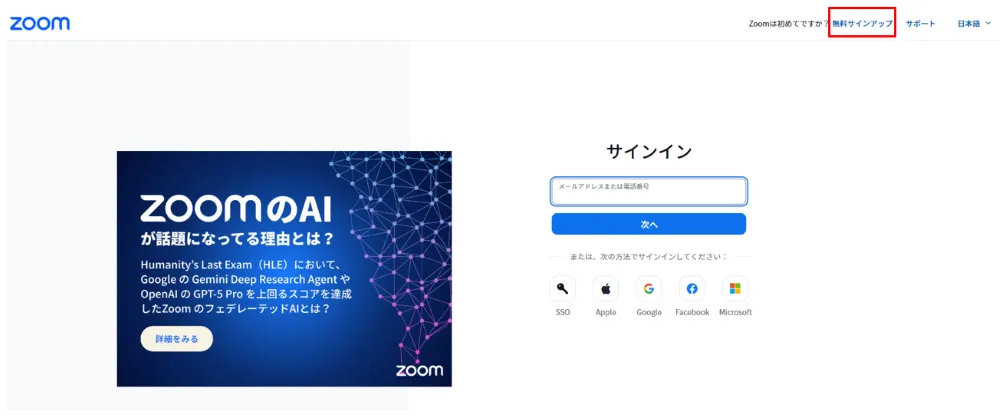
パソコンの場合
1. Zoomの公式サイトにアクセスする
2. 画面右上にある「サインアップ」をクリックする
3. 生まれ年・メールアドレスを入力する
4. Zoomから届いたメールに書かれた認証コードを入力する
5. 画面の指示に従い、名前やパスワードなどを登録してアカウントを作成する
6. パソコン用のアプリをダウンロードする
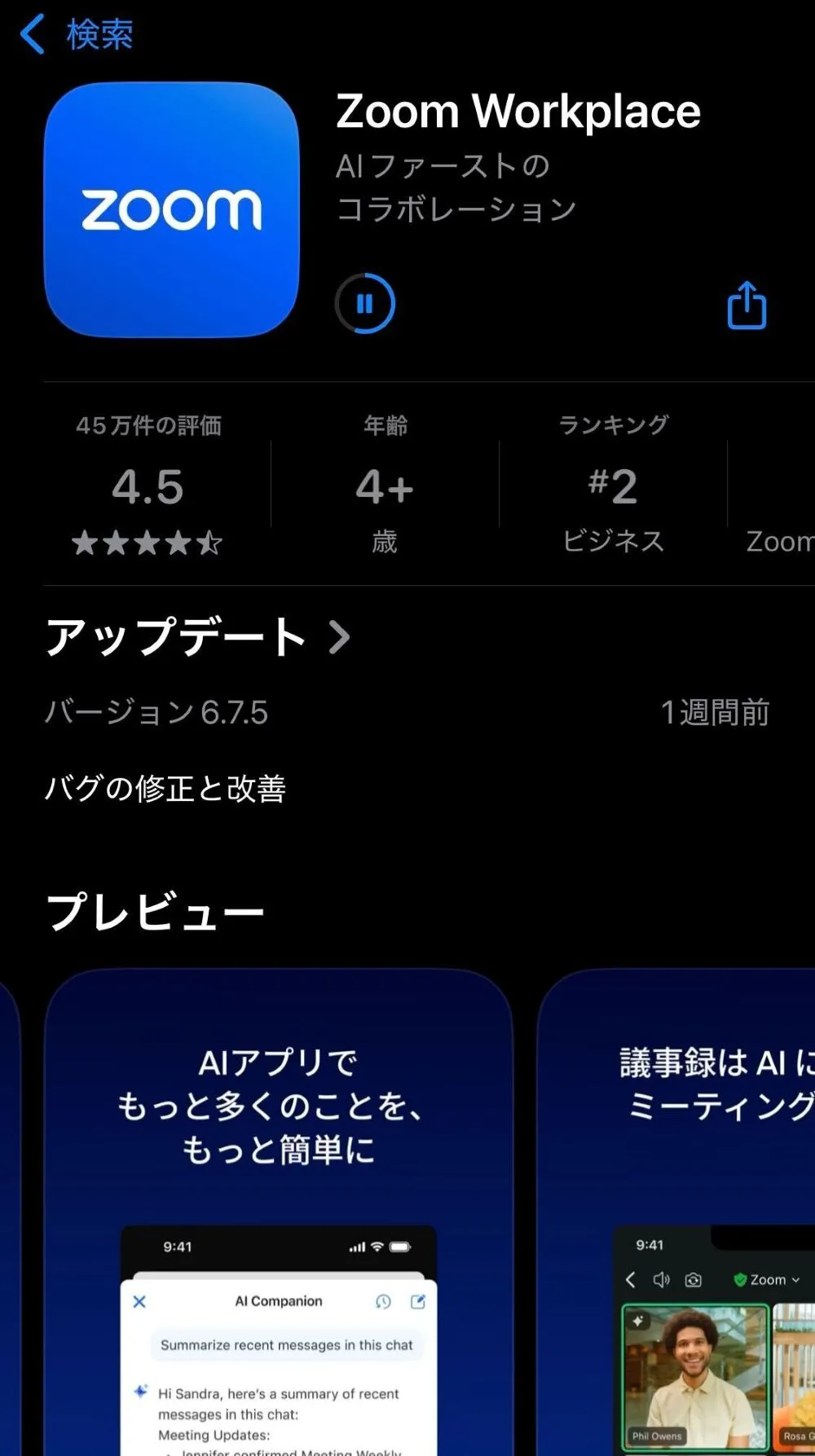
スマホの場合
1. App StoreまたはGoogle Playストアからアプリをダウンロードする
2. アプリを開いて「サインアップ」をタップする
3. 指示に従って生まれ年・メールアドレスなどを登録する
4. Zoomから届いたメールを開いてリンクをクリックする
5. パスワードを設定して登録する
パソコンの場合はブラウザから直接サインアップすることも可能です。面接で使う機能や設定を確認しやすいよう、企業から指定がない限りはアプリを利用すると安心です。
スマホの場合は、App StoreまたはGoogle Playストアで「Zoom」と検索してインストールしてください。
公式サイト・アプリを開いたら、画面の指示に従って生まれ年やメールアドレスなどを入力し、アカウントを作成します。その後、登録したアドレスに届く認証リンクやコードを確認し、登録を完了させましょう。大学から配布されたメールアドレスがある場合はそちらを使うと安心です。
2.名前と写真を設定する
アカウント作成後は、ユーザー名を氏名(フルネーム)に設定し、プロフィール写真を証明写真に変更します。キャラクターなど著作権・肖像権の観点で問題が生じうる画像は避けましょう。著作権等に触れない画像であっても、就活の面接では本人確認ができ、面接の場にふさわしい印象になる写真を設定することが基本です。
また、私用アカウントの表示名や写真のままだと、本人確認ができないだけでなく、面接官にマイナスの印象を与えてしまう可能性があるため注意が必要です。
3.Zoomの動作確認を行う
Zoomの操作方法を覚え、事前の動作確認も必ず行いましょう。本番で焦らないよう、練習も兼ねて何回か使い、操作に慣れておくと安心です。以下の基本的な機能や画面共有のやり方を確認しておきましょう。
なお、「https://zoom.us/test」からテストミーティングに参加してインターネット接続をテストすることも可能です。
■スピーカーとマイクのテスト
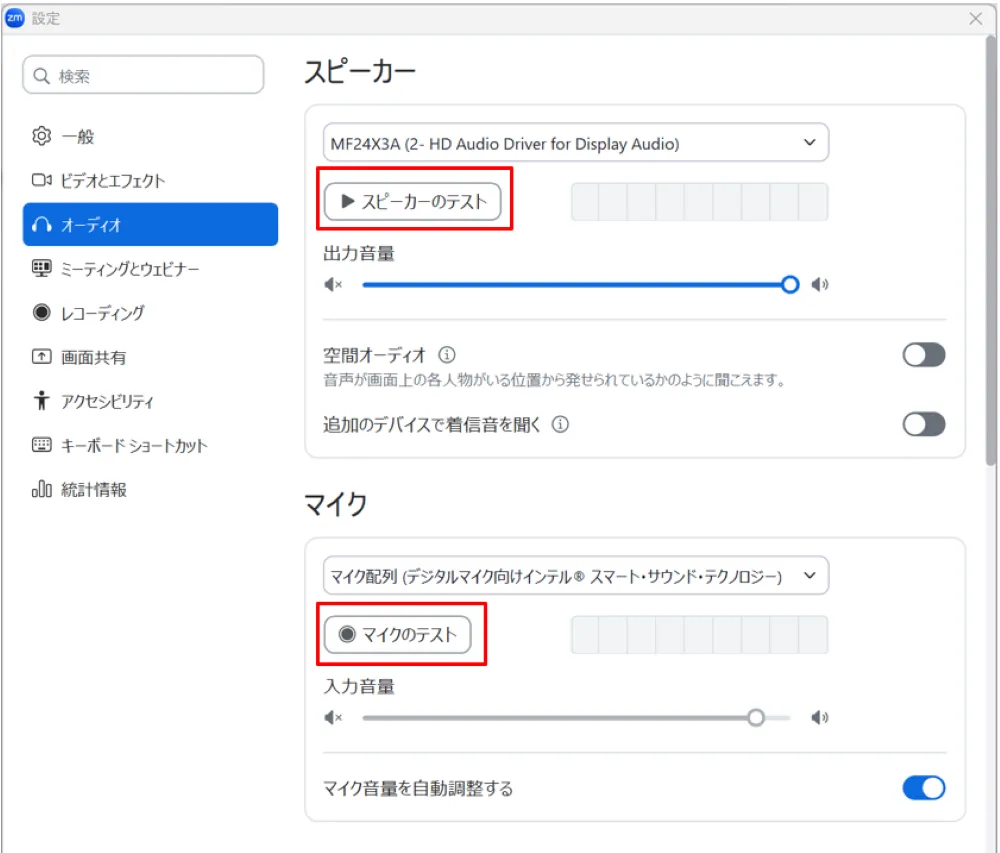
スピーカーとマイクが正しく動作しているか、本番前にテストしておきましょう。Zoomの設定画面にある「オーディオ」から確認が可能です。スピーカーテストで音が聞こえるか、マイクテストで自分の声がレコーディングされて再生されるかをチェックします。うまく機能しない場合は、イヤフォンやマイクの機器選択、出力音量の設定をもう一度見直してみてください。
■ミュート機能
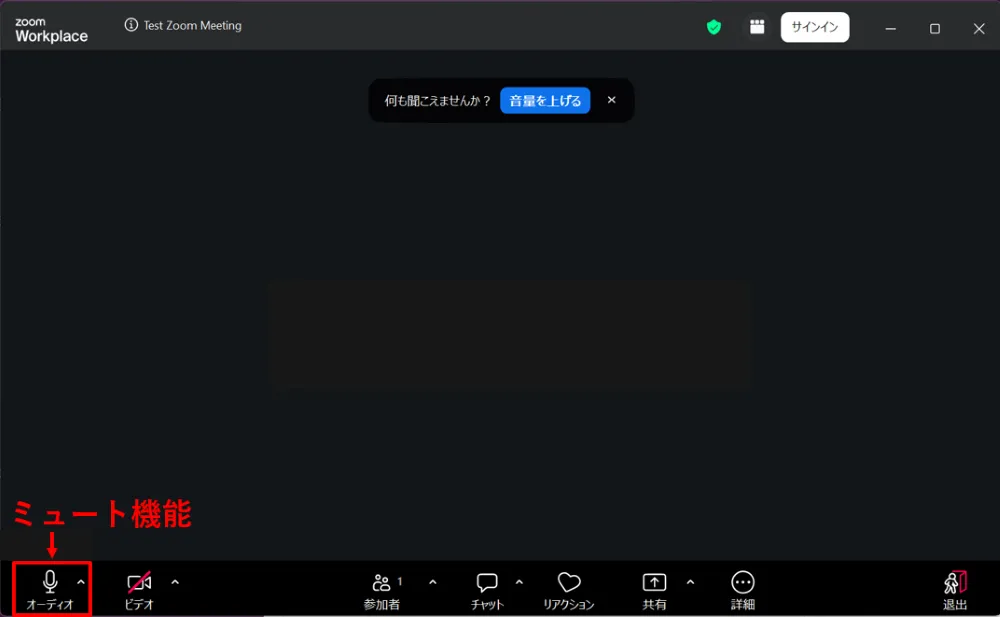
ミュート機能は、集団面接でほかの人が話している間に活用します。Zoom画面のマイクアイコンをタップするだけで、オンとオフを簡単に切り替えられます。自分が話す番になった際、ミュートを解除し忘れないように気をつけましょう。
■チャット機能
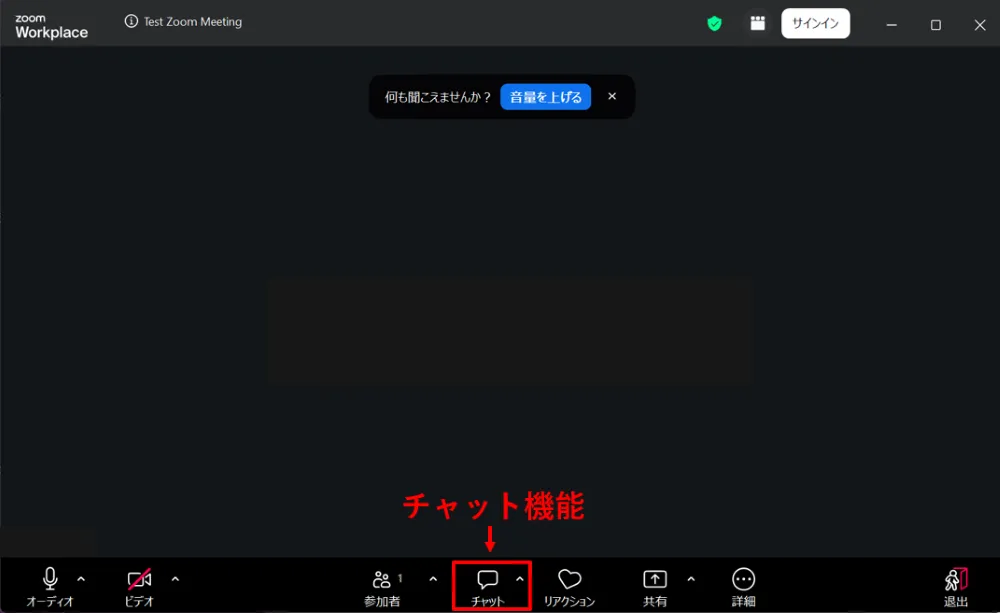
Zoomには、文字でメッセージを送れるチャット機能があります。面接中に音声や映像のトラブルが起きた際、チャットを使って面接官に状況を伝えるケースもあります。あらかじめ基本的な操作方法を覚えておくと安心です。
4.パソコンの状態を確認する
Zoomの動作確認が終わったら、面接に使うデバイスの設定を事前に整えておきましょう。
アップデートの自動実行は、面接直前に長時間の更新や再起動がはじまってしまうケースがあるため要注意です。Zoomを最新バージョンにしつつ、OSの保留中の更新も事前に済ませて万全の状態にしておきましょう。

キャリアアドバイザーからの一言
当日は、面接がはじまる前に不要なアプリを閉じ、通知や更新が面接中に表示されない状態になっているか最終確認します。スマホやタブレットで参加する場合も同様に、通知が出ないよう設定を見直し、面接中に別アプリへ切り替わらないよう不要なアプリは終了しておくと安心です。
5.面接場所と通信環境を準備する
面接を受ける場所選びと安定した通信環境の確保は重要です。雑音の入らない静かな空間で、背景に人や余計なものが映らない場所を選びます。通信状況が悪いと画面がフリーズすることもあるため、自宅のWi-Fi環境で事前にテストし、不安定な公衆Wi-Fiの使用は避けるようにしましょう。
おすすめの環境
・自宅
・大学のオンライン面接用ブース
・個室のコワーキングスペース
・個室のレンタルスペース
6.背景・カメラの位置・照明を確認する
背景は無地の壁が望ましいです。自宅での面接では、生活感が伝わるものや、プライベートな趣味に関するものが映り込まないよう事前に片付けておきましょう。
どうしても何かが映り込んでしまう場合は、背景をぼかす機能の利用を検討しましょう。ただし、バーチャル背景は不自然に見えやすいため、使用は極力避けるのが無難です。
カメラは目線の高さに設置し、自然な視線が維持できる位置へ調整します。また、顔が明るく見えるよう、正面から光が当たる位置に照明を置きましょう。光が強すぎると白飛びしてしまうため、調光機能つきの照明で明るさを整えたり、デスクライトを補助的に使ったりして対応してください。
キャリアアドバイザーからの一言
Zoom面接では、自分が話すときはカメラレンズを見ることを意識しましょう。画面を見ると視線がズレて見えてしまいます。面接官が話しているときは画面を見てOKです。カメラ目線で話すと、相手に視線がまっすぐ向いている印象を与えられます。
7.企業からのメールで入室方法を確認する
企業から送られてくるZoom招待メールには、URLやミーティングID、パスコードなど、入室に必要な情報が記載されています。招待URLをクリックして入室する方法と、Zoomを開いてIDとパスコードを入力する方法の2パターンがあります。事前にメールを丁寧に読み、入室手順を理解して当日に混乱しないようにしておきましょう。
8.トラブルの対処法を確認しておく
万が一トラブルが起きた場合に備え、事前に対処法を整理しておくと本番でも冷静に対応できます。URLに入室できない、音声が聞こえない、画面がフリーズしたなどのケースを想定しておくことが大切です。
またパソコンだけでなくスマホなど別の端末にもZoomアプリを入れておくと、不具合時の代替案として活用できます。トラブル時に即座に企業へ連絡できるよう、緊急時の連絡先(電話番号)を控えておき、万全の準備で面接に臨んでください。
Zoom面接中のトラブル対処法については、以下で詳しく解説しています。
Zoom面接の参加方法と当日の流れ
Zoom面接の当日を迎えた際の、具体的な流れを解説します。入室から退室までの基本的な流れをおさえておきましょう。
■開始時間5分前になったらURLにアクセスして待機する
面接の開始5分前には指定のURLにアクセスし、音声や映像、通信状態が整っているかを再度確認しましょう。早めにアクセスしておくことで確認時間をしっかり確保でき、万が一のトラブルが起きた際にも落ち着いて対処できます。なお、面接官の準備の都合もあるため、10分以上前の早すぎる入室は避けるのが無難です。
■挨拶をする
面接官が入室したら、まず「本日はよろしくお願いいたします」と明るく丁寧な挨拶を伝えます。ここで、第一印象をぐっとよくしましょう。画面越しのZoomでも、表情や声のトーンを意識するだけで礼儀正しさは十分に伝わります。その後、面接官から自己紹介を促されたら、ハキハキと簡潔に自己紹介を行います。

【新卒向け】面接の自己紹介では何を言う?好印象を与えるポイント・例文を紹介
新卒採用の面接において、自己紹介は第一印象を左右する重要な質問です。「何を話せばいいか」「どのくらいの長さが適切か」など、具体的にイメージできない方もいるでしょう。この記事では、面接で効果的に自己紹介するポイントを徹底…
■対面面接と同様に質問に答えていく
Zoomでも対面面接と変わらず、聞かれた質問に丁寧に答えていきます。面接官が話している間、集団面接では原則マイクをミュートにしておき、1対1の場合はミュート不要です。自分が答えるときは、マイクがオンになっていることを確認してから話しはじめましょう。
■お礼を言って退出する
「それでは本日の面接は終了です」と面接終了の言葉があったら、「本日は貴重なお時間をいただきありがとうございました」と礼を述べ、ゆっくりとお辞儀をします。お礼のあとは、基本的に面接官が退室するのを待ちましょう。もし面接官から退室を促された場合や、面接官が明らかにこちらの退室を待っている場合は「お先に退室させていただきます」と一言添えてから先に退室します。
■面接後はお礼メールを送る
面接後は、できる限り当日中にお礼メールを送ると好印象を与えやすくなります。お礼メールは必須ではありませんが、送ることで面接で伝えきれなかった熱意や感謝の気持ちを補足できます。ただし、送り方や書き方に誤りがあると逆効果にもなり得るため、マナーを確認してから送りましょう。
面接後のお礼メールのマナーは、以下の記事で詳しく解説しています。

面接後にお礼メールは送るべき?メールの書き方や例文・注意点を解説
面接のあとにお礼のメールは送るべきか迷う方も多いのではないでしょうか。面接後のお礼メールは必須ではありませんが、送ることで企業へ感謝を伝えられ、好印象につながります。本記事では、面接後にお礼メールを送るメリット・デメリ…
Zoom面接中のトラブルの対処法

Zoomなどを使ったオンライン面接では、機材や通信のトラブルが突然起こることも珍しくありません。万が一の事態に備えて、状況別の対処法と連絡用の例文を確認しておきましょう。
■URLに入室できない
URLに入室できない場合、まずはURLやミーティングIDに間違いがないか、Wi‑Fi環境に問題がないか確認しましょう。その上で面接官から入室許可が出ているかもチェックします。Zoomアプリを一度再起動するか、アカウントにログインしている場合は再ログインする方法も有効です。
それでも入室できず開始時間が迫っている場合は、すぐに電話で企業へ連絡してください。トラブル発生時に慌てないよう、緊急連絡先(電話番号)を事前に確認しておきましょう。
URLに入室できない場合に電話で企業に連絡する例文
「お世話になっております。本日〇時より面接のお時間をいただいております、〇〇大学の〇〇(氏名)と申します。現在、指定のURLからZoomに入室しようとしているのですが、システムのエラーでつながらない状態となっております。大変申し訳ございませんが、対処方法をご相談させてください。」
万が一電話が担当者につながらない場合は、メールで迅速に連絡しましょう。
URLに入室できない場合にメールで企業に連絡する例文
件名:本日〇時のZoom面接につきまして:〇〇大学 苗字+名前
株式会社◯◯◯◯
人事部 ◆◆ ◆◆様
お世話になっております。
本日〇時より面接のお時間をいただいております、〇〇大学の(苗字+名前)と申します。
現在、指定いただいたZoomのURLにアクセスしているのですが、エラーとなり入室できない状態となっております。
通信環境やIDなどを確認し再度試みましたが、解決に至りませんでした。
お忙しいところ大変申し訳ございませんが、ご指示をいただけますと幸いです。
何卒よろしくお願い申し上げます。
—————————————————
大学名 学部 学科
苗字+名前(ふりがな)
携帯番号:090-××××-××××
メール:〇〇〇〇@××××.ac.jp
—————————————————
■画面がフリーズした
画面が固まった場合、状況を伝え復旧を試みる旨を冷静に伝えます。相手に音声は届いている可能性があるので、勝手に退室せず「一度入り直してもよろしいでしょうか」と口頭もしくはチャットで確認してから退室します。その後、Wi‑Fiの接続状況などを見直して再入室します。
音声や画面の不具合で確認できずに退室した場合は、再入室時に一言お詫びと状況説明を添えましょう。
画面がフリーズした場合に口頭で面接官に伝える例文
「大変申し訳ございません。現在、私のパソコンの画面が頻繁にフリーズしてしまっております。恐れ入りますが、一度退室して入り直してもよろしいでしょうか。」
■音声が聞こえない
音声の途切れや聞こえないといったトラブルが発生した場合、まずは機器のスピーカーや音量設定、ミュートになっていないか確認します。それでも改善しなければ、イヤフォンを変えるか外して試します。
状況を伝える際はチャットを使い「声が届いておらず設定を確認しますので、少々お待ちいただけますか」と面接官へ連絡するとスムーズです。
音声が聞こえない場合にチャットで面接官に伝える例文
「大変申し訳ございません。現在そちらの音声が聞こえない状態となっております。至急こちらの設定を確認いたしますので、少々お待ちいただいてもよろしいでしょうか。」
■途中で切断された
接続が不安定で面接が途中で切断されてしまった際は、慌てずに再接続やWi‑Fiの状況確認、ほかの機器でのログインを試みましょう。再度ログインができた際は、面接官に通信環境の影響により急遽接続が切断されたことをお詫びしてから面接を続行しましょう。
Zoom面接(オンライン面接)のマナーや注意点

画面越しで行うZoom面接には、対面とは異なる注意点が存在します。面接官に好印象を与えるためにも、オンラインならではのマナーを事前に確認しておきましょう。
■身だしなみと目線を意識する
オンライン面接では身だしなみと目線が第一印象に影響します。対面の面接同様に全身しっかりとした服装、清潔感のある髪型やメイクで臨むようにしましょう。
また、話を聞くときは画面、話すときはカメラのレンズを見るのが基本です。画面を見て話すと目線が下がり、自信がないように見えてしまいます。ただ、ずっと見つめると不自然なため、適度に目線を外しても問題ありません。

【新卒向け】就活面接の服装ガイド|基本マナーや夏・冬の身だしなみのポイントを解説
面接では、清潔感のある服装が基本です。リクルートスーツやオフィスカジュアルをTPOに合わせて選びましょう。本記事では、面接における服装の基本マナーや企業から指定があった場合の対応方法に加え、夏・冬の服装やWEB面接での…
■状況に応じてミュートを使い分ける
オンライン面接では状況に応じてミュートを使い分けましょう。雑音のない環境での1対1の面接では、基本的にミュート機能は不要です。集団面接では面接官やほかの就活生が話している間、マイクをミュートにするのがマナーです。自分の番になったらスムーズに解除できるよう準備しておきます。ミュート機能を活用すると、周囲の雑音による印象低下を防ぎ、面接に集中しやすくなります。
■デバイスの充電切れに気をつける
デバイスの充電切れは、面接が中断してしまったり大幅な時間ロスにつながったりするトラブルにつながります。そのため、開始前に充電を100%にすることはもちろん、途中で切れないように必ず充電ケーブルにつないだまま本番に臨むのがおすすめです。Zoomなどのビデオ通話は予想以上にバッテリー消費が激しいため、万全の対策をしましょう。
■基本的には面接官の退室を待ってから退室する
オンライン面接では、基本的に面接官が先に退室するのを待ってから退室します。面接官から「お先にどうぞ」と退室の指示があった場合は、「本日は貴重なお時間をいただきありがとうございました」と伝えてZoomを退室しましょう。
ただし、退室の指示がないまま面接官がしばらく退室しない場合は、「それでは失礼いたします」と言って先に退室してかまいません。

【就活の面接】正しい入退室のマナーを解説!面接官が見るポイントとは?
就活の面接で第一印象を左右するのが入退室の仕方です。入退室でのマナーが悪いと、面接官に悪い印象を与えかねません。この記事では、面接の入室から退室までの流れとマナーについて詳しく解説します。個人・集団での面接を問わず、入…
■補正機能は常識的な範囲で使う
Zoomに備わっている「外見補正」や「低照度に対して調整」といった補正機能は、面接の場では控えめに設定しておくのが無難です。機能を過度に使用すると、画面越しの映りが不自然になり、かえって面接官からの印象を損ねる可能性があります。過度な加工は避け、清潔感のある自然な見た目を意識したほうが好印象を与えやすいです。
Zoom面接に関するよくある質問
パソコンを持っていない。Zoom面接をスマホやタブレットで受けてもよい?
スマホやタブレットで受けても問題ありません。
パソコンがない場合も、企業からパソコン参加の指定がなければ、スマホやタブレットで代用しても選考に直接の影響はありません。
ただし、画面が小さく面接官の表情が読み取りにくい点や、資料共有が見づらい場合がある点には注意が必要です。そのため、可能であればパソコンでの参加をおすすめします。スマホやタブレットを使用する際は必ずスタンドで固定し、手ブレを防ぎましょう。
もし不安な場合は、大学のキャリアセンターで機器を借りられないか確認してみましょう。また、パソコンのレンタルサービスを活用して一時的に準備するのも1つの選択肢です。
Zoom面接でカンペを使ったらバレる?
目線の不自然な動きや、棒読みになることから面接官にバレる可能性が高いです。
そのため、カンペの使用は控えるのが無難です。画面外にメモを貼っても、読んでいれば不自然さは伝わってしまいます。自分の言葉で熱意を伝えることを意識し、事前の練習を重ねて本番に臨みましょう。
Zoom面接で聞かれることは対面面接と変わらない?
質問される内容は、志望動機や自己PRなど、対面面接と基本的に変わりません。
たとえば、自己紹介、学生時代に力を入れたこと、自身の強み・弱み、志望動機、入社後にやりたいこと、逆質問などはオンラインでもよく聞かれます。
Zoom面接は選考の初期フェーズで行われることも多いため、まずは基本的な受け答えができるよう準備しておくと安心です。一次面接・二次面接での頻出質問や対策は、以下の記事も参考にしてください。

一次面接でよく聞かれる質問とは?回答例や通過するための対策も解説
一次面接は、選考の入口として企業との相性や第一印象を確認される大切な試験です。次のステップに進むためには一次面接を突破しなければならないため、事前準備を徹底しましょう。この記事では、一次面接でよく聞かれることと回答例を…

二次面接でよく聞かれる質問・回答例を紹介!深掘り質問や事前対策も解説
二次面接でよく聞かれる質問がわからず、どのような面接対策をすればよいか不安を感じる就活生の方も多いと思います。この記事では、二次面接で面接官がどのようなポイントを評価しているのかを解説した上で、よく聞かれる質問や回答例…
Zoom面接中にインターフォンが鳴ったらどうする?
面接中にインターフォンが鳴っても、焦らず「申し訳ございません」と一言お詫びを伝えましょう。
オンライン面接中にインターホンが鳴った場合でも基本的には対応せず、面接を優先しましょう。途中で席を外すことは面接官に対して失礼にあたる可能性があります。
どうしても対応が必要な荷物などの場合は、面接官に許可を得てからマイクをミュートにして対応します。同居する家族がいる場合は、事前に面接の日時を伝え、インターフォンが鳴ったら代わりに対応してもらえるよう協力をお願いしておきましょう。
Zoom面接にメモを取っても問題ない?
メモを取ること自体は問題ありませんが、面接冒頭で「メモを取ってもよろしいでしょうか」と許可を得るのがマナーです。
パソコンのタイピング音はマイクに響きやすいため、ノートとペンを使った手書きでの記録をおすすめします。ただし、無言で下を向いてメモを取り続けると印象が悪くなるため、適度に顔を上げて相手の話を聞く姿勢も大切です。
万全の準備とマナーでZoom面接に臨もう
Zoom面接は対面面接とは異なるオンライン特有の準備やマナーが求められます。デバイスの準備や通信環境、背景などを事前にしっかり整えておけば、本番で焦ることは少なくなります。万が一のトラブルへの対処法も頭に入れ、当日は画面越しの面接官にカメラ目線であなたの熱意を真っすぐに伝えましょう。
『キャリタス就活』では学生の皆さんが安心してキャリア選びに臨めるよう、多数の企業情報やサポートを提供しています。特に就活の悩みを解決する「就活成功ガイド」では業界研究や面接対策など就活に役立つコンテンツを豊富に取り揃えています。あなたの就活にぜひ『キャリタス就活』をご活用ください。

PROFILE
キャリタス就活編集部
『本音をきく、本気でこたえる。』をテーマに、就職活動・就活準備をがんばる皆さんに向け、インターンシップ・キャリア情報やES・面接対策など、さまざまなシーンに役立つ情報をお届けしています。
「面接がうまくいかない」、「そもそも就活って何からはじめるべき」など、皆さんの本音に寄り添った記事を配信しておりますので、ぜひこの機会にご活用ください。
















 LINE
LINE
 X
X
 Instagram
 YouTube